LarePass 显示“系统错误”
当 LarePass 移动端的系统部分显示“系统错误”时,参考本指南进行排查。出现此提示可能由多种底层原因导致,先按照以下步骤收集诊断信息,然后将结果提供给 Olares 团队。
INFO
本文以 Olares One 为例。如果你在自己的设备上安装 Olares,排查步骤基本相同,只是访问终端的方式可能存在差异。
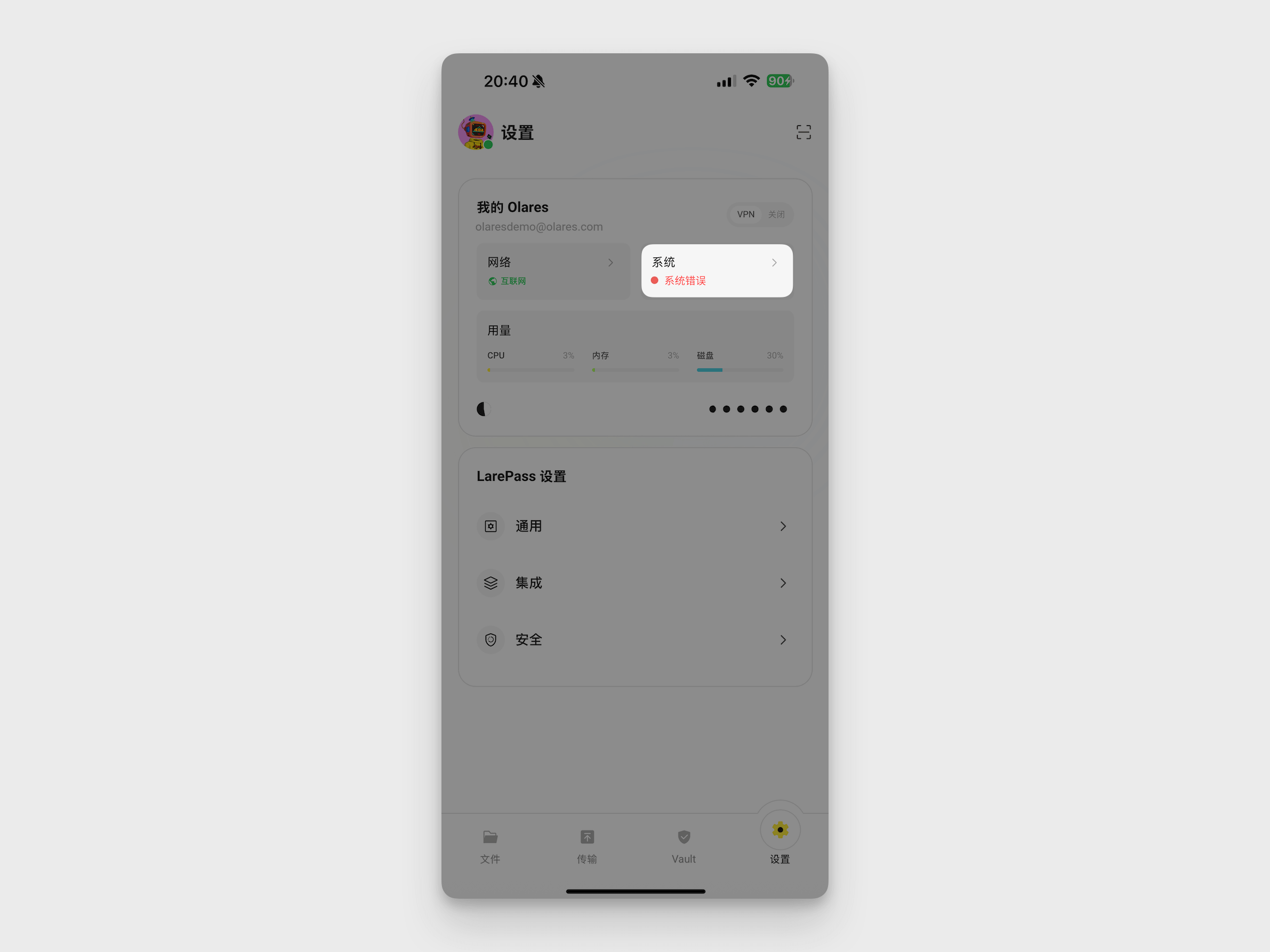
适用情况
- LarePass 移动端的系统部分显示“系统错误”。
- Olares 桌面可能无法访问。
原因
“系统错误”通常意味着一个或多个系统 Pod 运行异常。发生这种情况时,LarePass 无法获取整体系统状态。
解决方案
按照以下步骤访问 Olares 设备终端,定位未正常运行的 Pod,查看其错误详情,并将这些信息提供给 Olares 团队。这有助于缩小可能原因范围,加快故障排查。
步骤 1:尝试访问 Olares 桌面
如果你仍然可以访问 Olares 桌面,打开控制面板并使用 Olares 内置终端。
打开浏览器,登录你的 Olares 桌面:
texthttps://desktop.<username>.olares.cn打开控制面板。
在左侧边栏的终端部分,点击 Olares。
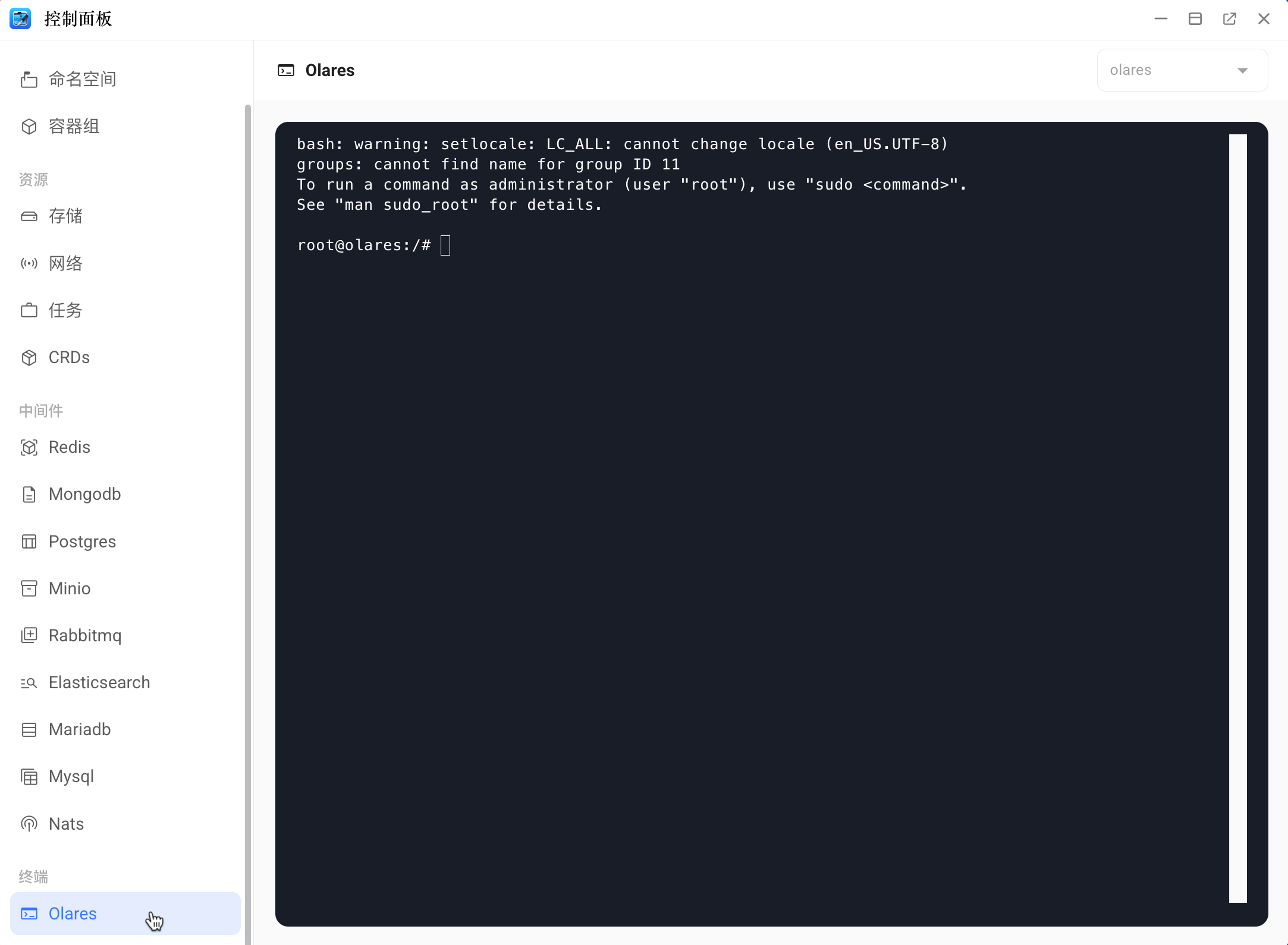
如果你可以成功访问终端,跳转至步骤 4。
步骤 2: 尝试 SSH 连接
如果你无法访问 Olares 桌面,可以尝试 SSH 连接。
需处于同一网络
你的电脑和 Olares One 必须连接到同一个本地网络。
获取 Olares One 的本地 IP 地址。
a. 打开 LarePass 移动端,进入设置 > 系统,打开 Olares 管理页面。
b. 点击 Olares One 设备卡片。
c. 向下滚动至网络部分,记录内网 IP。
在 Vault 中查看 SSH 密码。
a. 在 LarePass 移动端点击 Vault。根据提示输入本地密码解锁。
b. 点击左上角的 Vault 打开侧边导航,然后点击所有 Vault 显示所有已保存条目。
c. 找到带有 terminal 图标的条目,点击查看密码。
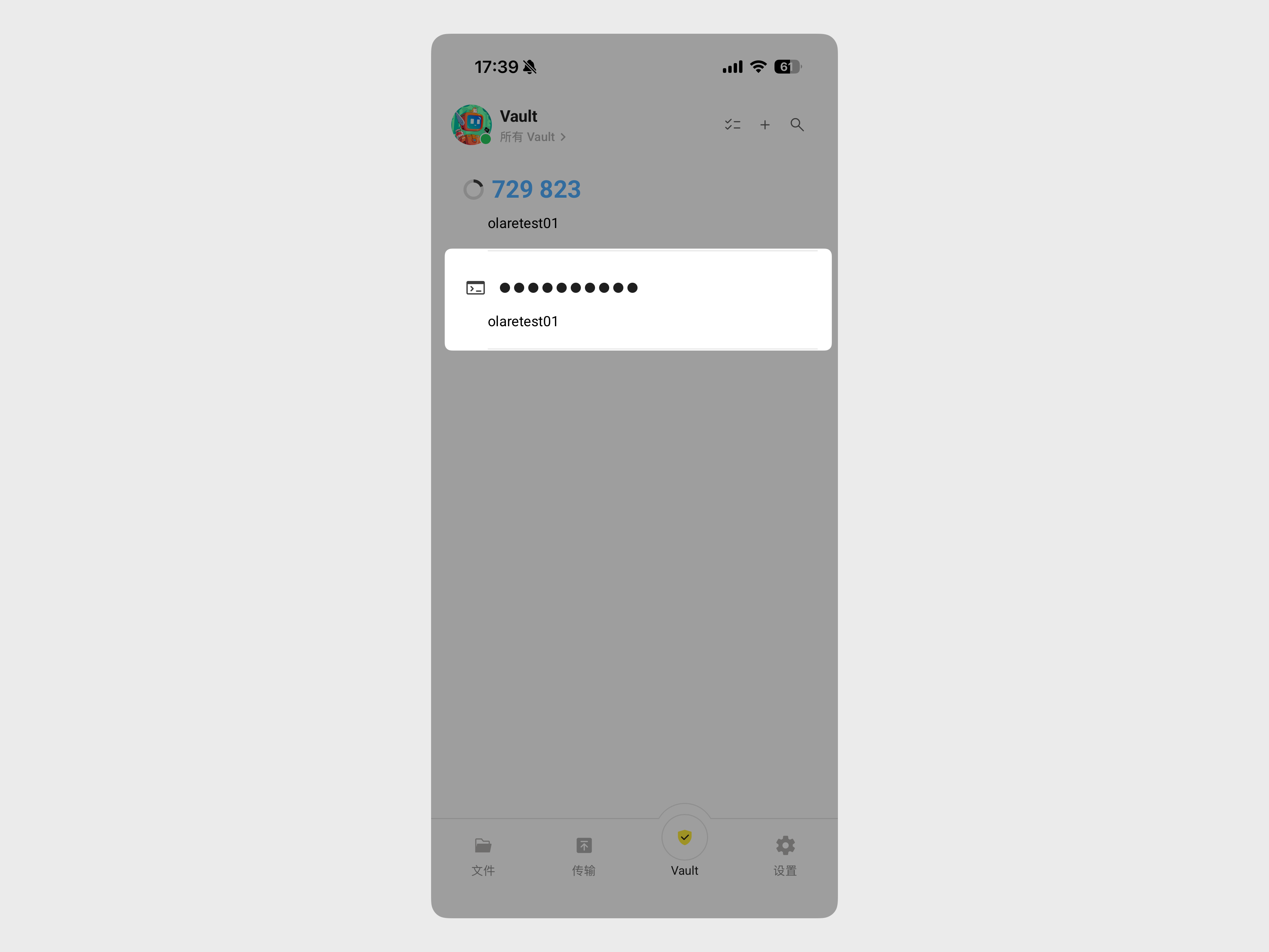
在你的电脑上打开终端,通过 SSH 连接设备。
a. 输入以下命令,将
<local_ip_address>替换为此前获取的内网 IP:bashssh olares@<local_ip_address>b. 根据提示输入 SSH 密码。
如果连接成功,跳转至步骤 4。
步骤 3: 本地登录设备
如果无法通过 SSH 访问,使用显示器和键盘在本地登录设备。
将显示器和键盘连接至 Olares One。屏幕上会有一行文字提示登录。
textolares login:输入用户名
olares并按回车键。输入步骤 2 中获取的设备登录密码并按回车键。
步骤 4: 检查系统 Pod 状态
- 运行以下命令,查看所有命名空间下的 Pod 状态:bash
kubectl get pods -A - 查看 STATUS 列,找到状态不是
Running的 Pod。 - 准确记录每个异常 Pod 的 NAMESPACE 和 NAME。
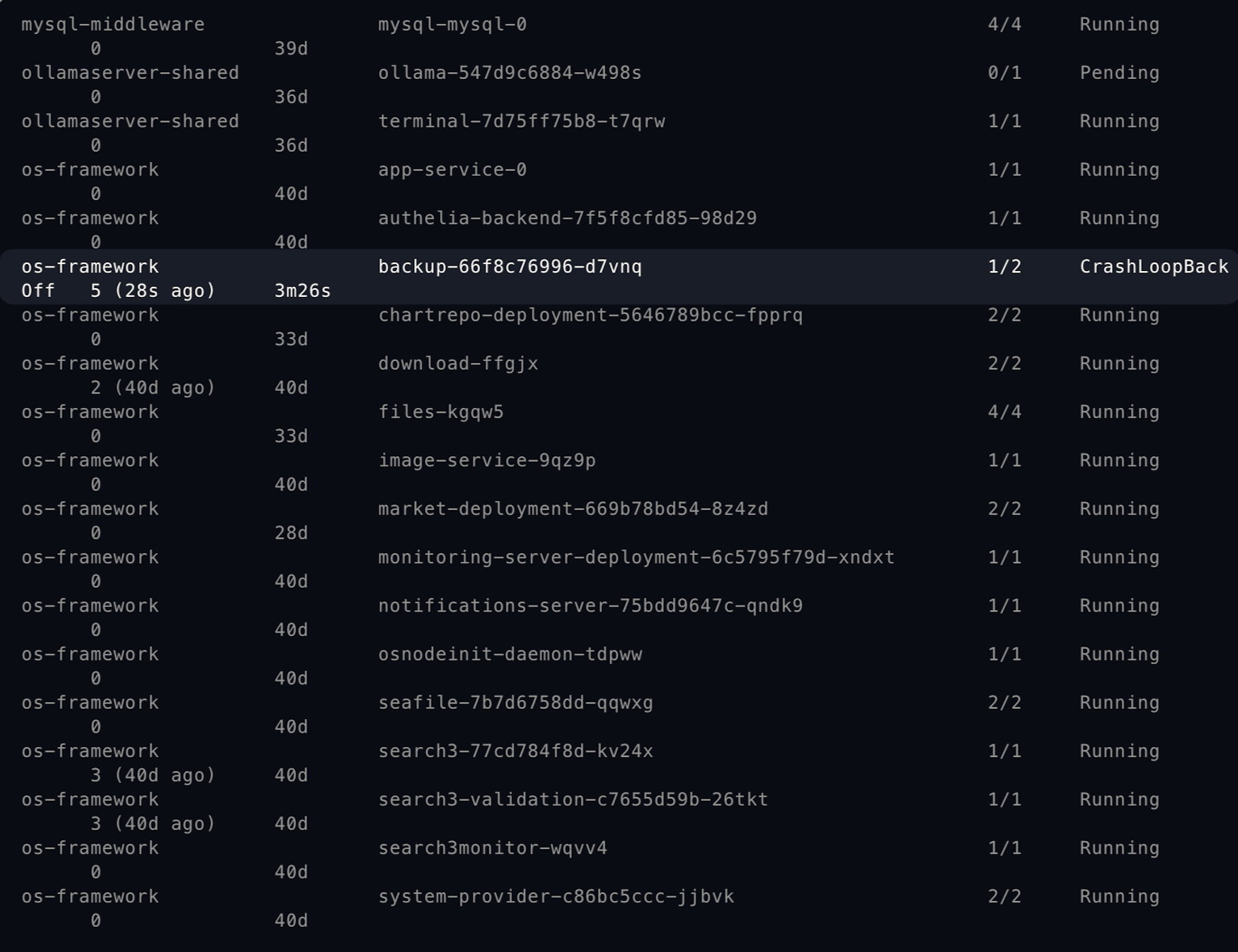
步骤 5:查看 Pod 错误信息
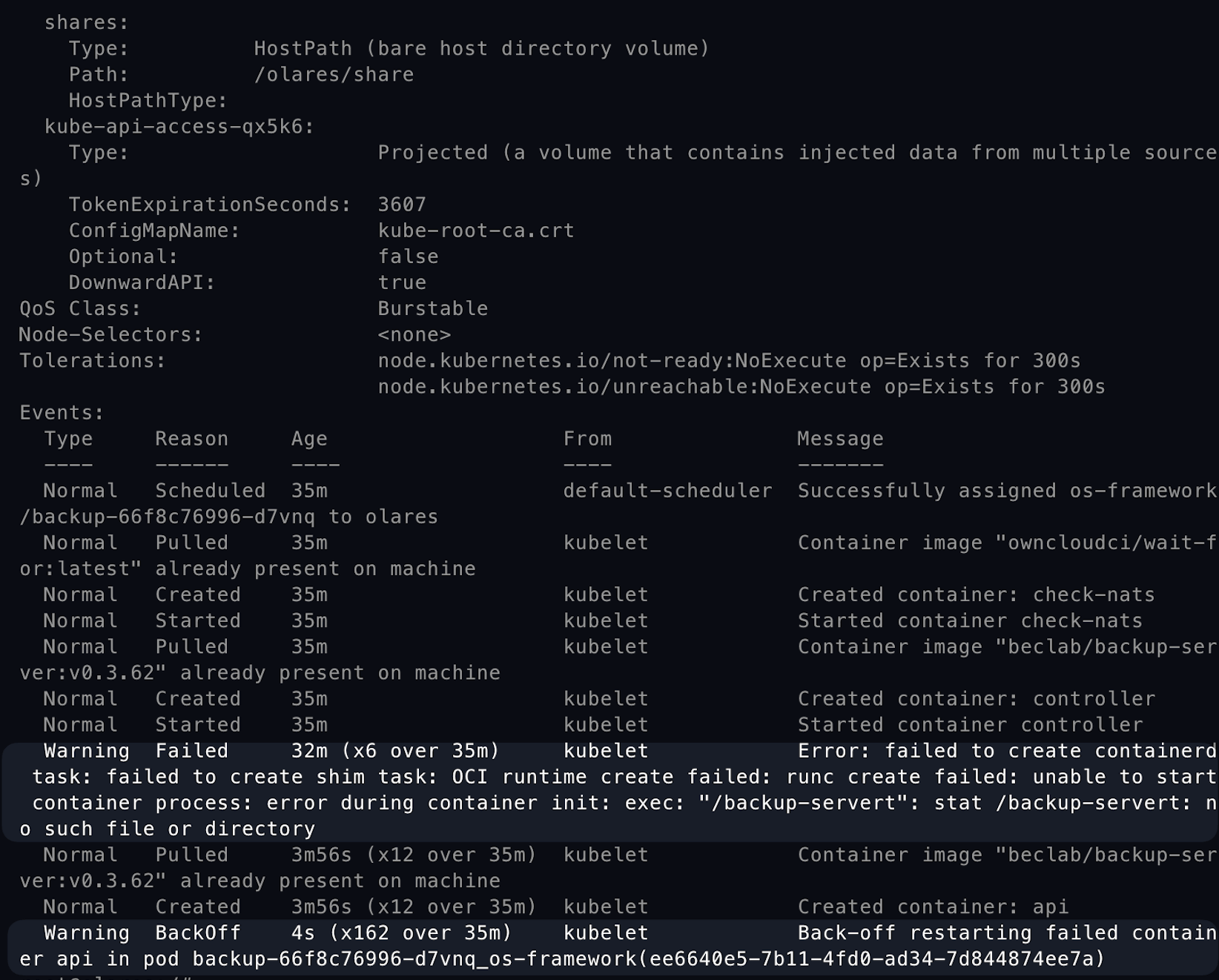
运行以下命令,并将
<namespace>和<pod-name>替换为上一步记录的值:bashkubectl describe pod <pod-name> -n <namespace>本例中,完整命令如下:
bashkubectl describe pod backup-66f8c76996-d7vnq -n os-framework在输出结果中向下滚动到 Events 部分,查看失败相关的错误信息。
步骤 6:联系技术支持
在 Olares GitHub 仓库提交 Issue,并提供以下信息:
- 每个异常 Pod 对应的
kubectl describe pod <pod-name> -n <namespace>完整输出结果 - 错误信息的截图(如有)
- 错误最初出现的时间及简要说明(例如,是在更新后还是重启后出现的)
这些信息将帮助团队更快排查并解决问题。