使用 LarePass 管理 Olares
LarePass 应用可以让你轻松管理你的 Olares 设备。你可以通过手机升级 Olares、监控系统状态、管理网络连接、执行远程控制以及查看设备信息。
前提条件
开始前,请确认:
- 已拥有有效的 Olares ID,且 Olares 设备已激活。
- Olares 设备已通电并连接至网络。
- 当前账户具备管理员权限。
访问 Olares 管理页面
Olares 管理页面是使用 LarePass 管理 Olares 设备的核心入口。要访问 Olares 管理页面:
- 打开 LarePass,进入设置。
- 在我的 Olares 卡片里,点击系统,进入 Olares 管理页面。
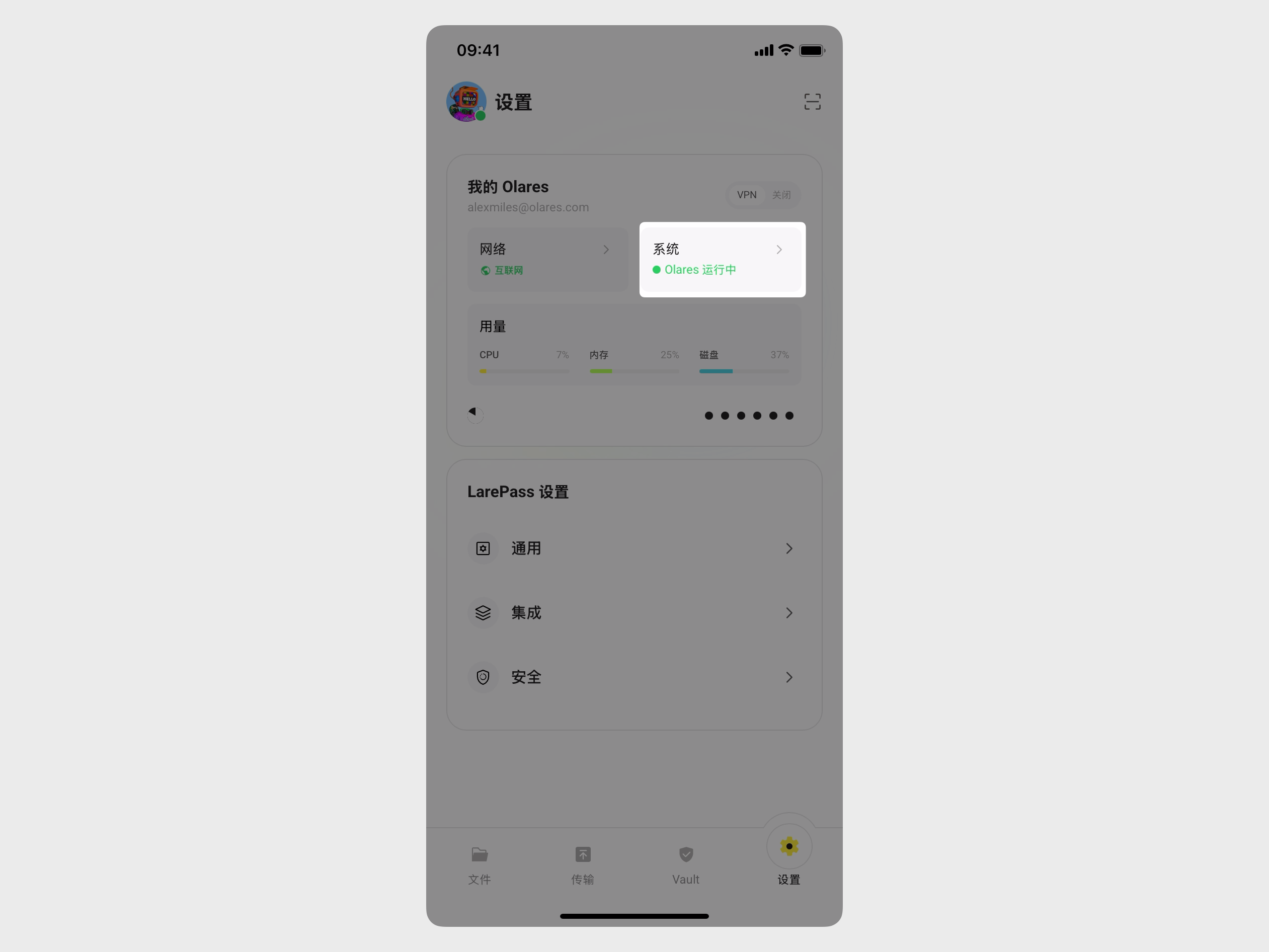
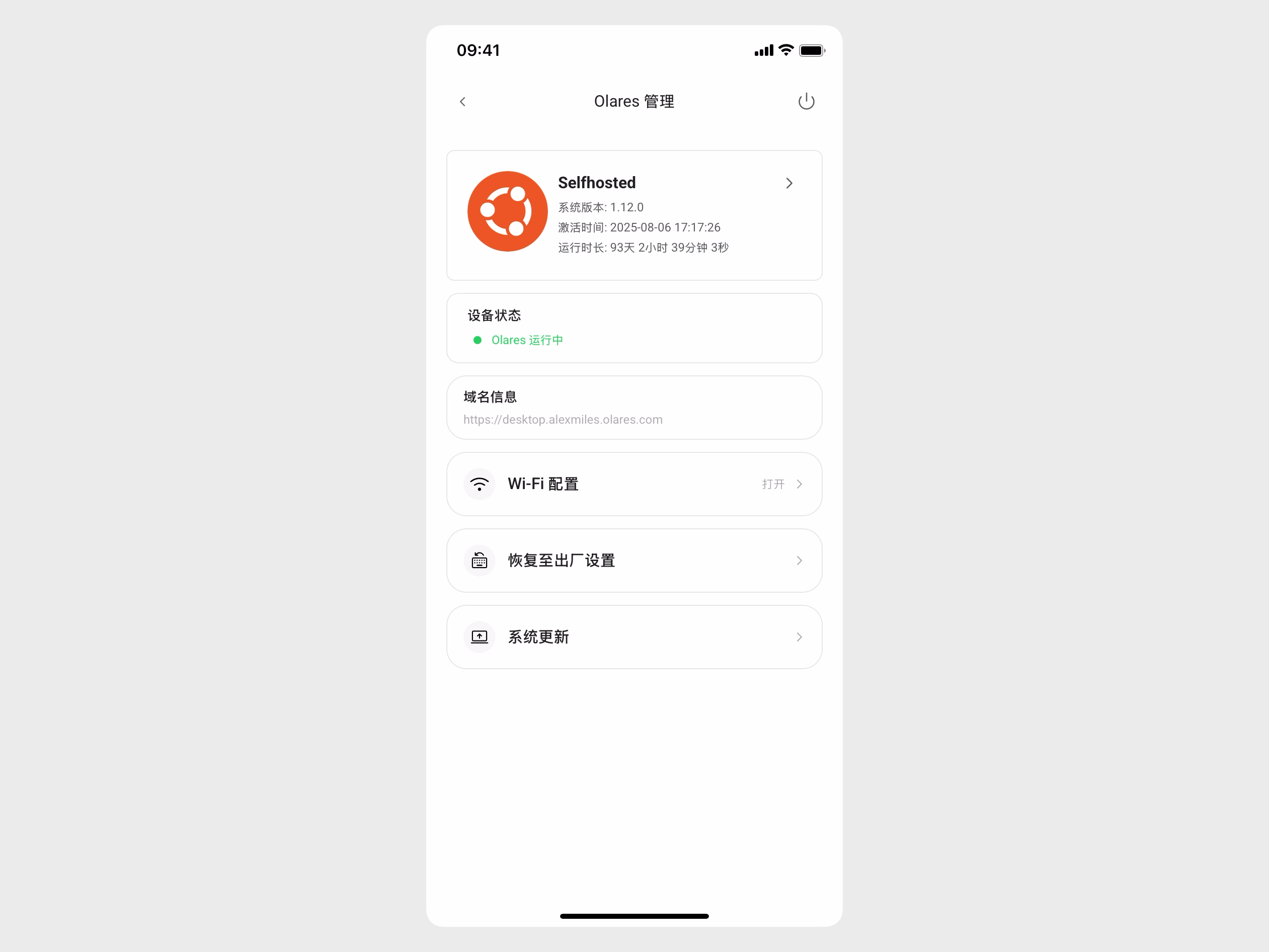
在此页面上,你可以:
- 查看设备信息
- 升级 Olares
- 远程重启或关闭 Olares
- 修改网络设置
- 将 Olares 恢复出厂设置
- 重置 SSH 密码 Olares One 专有
查看设备信息
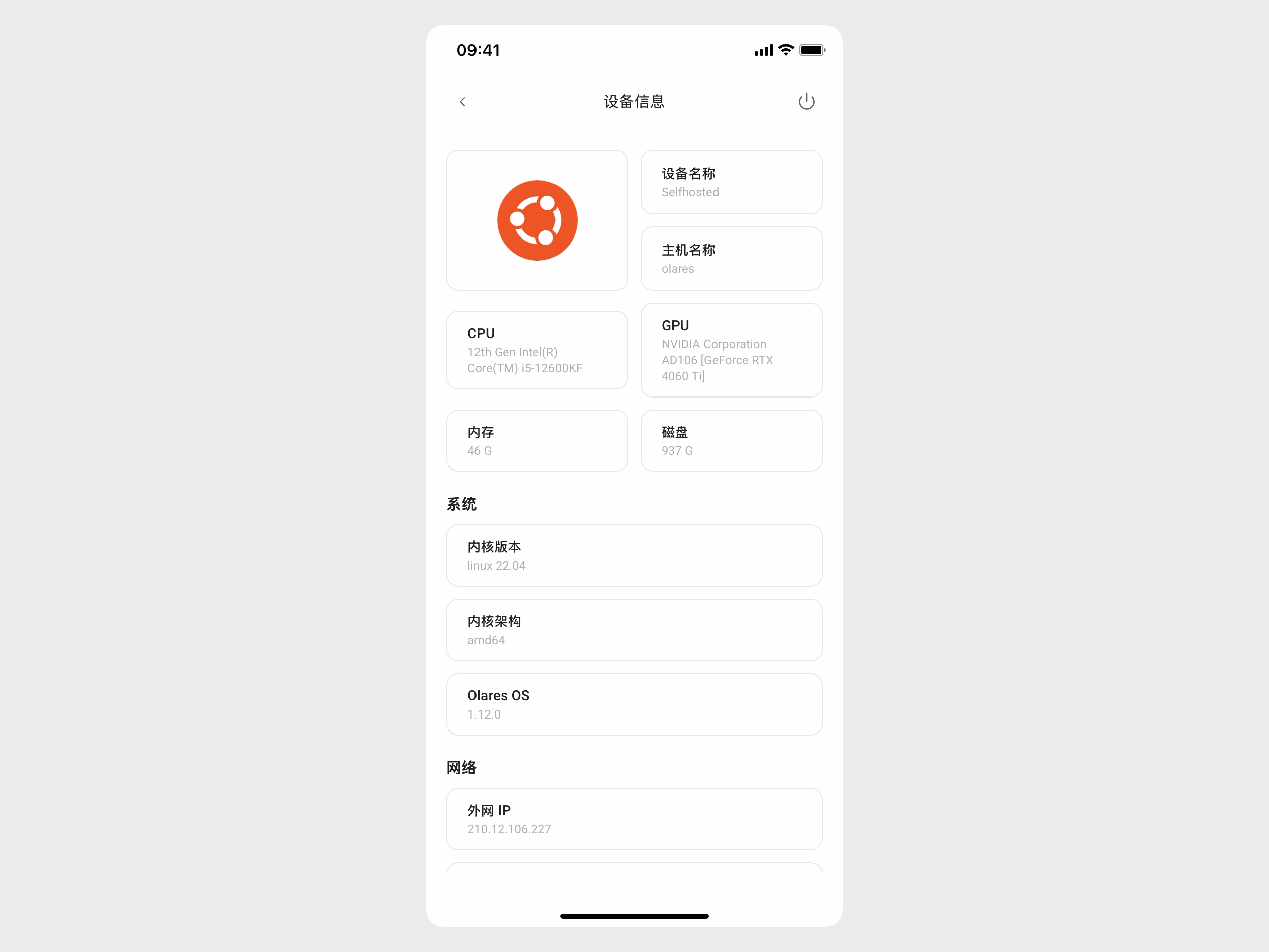
点击顶部的设备信息区域,可以查看设备详情,包括:
- 硬件详情
- 系统版本
- 当前的网络连接状态,包括内网和外网 IP 地址
升级 Olares
仅管理员可以升级
只有 Olares 管理员可以执行系统更新。更新将应用于同一 Olares 集群内的所有用户。
要安装系统更新:
在 Olares 管理页面,点击系统更新。
在系统更新页面,确认新版本字段中的可更新版本信息,然后点击升级。

在弹出的对话框中,选择升级方式:
- 仅下载:
Olares 只下载更新包,你可以照常使用 Olares。 - 下载并升级:
Olares 会下载更新包,并在你确认重启后开始安装。
- 仅下载:
如果你选择了仅下载,在系统更新页面点击升级,开始更新流程。
如果你选择了下载并升级,在出现提示时确认重新启动,即可开始安装。
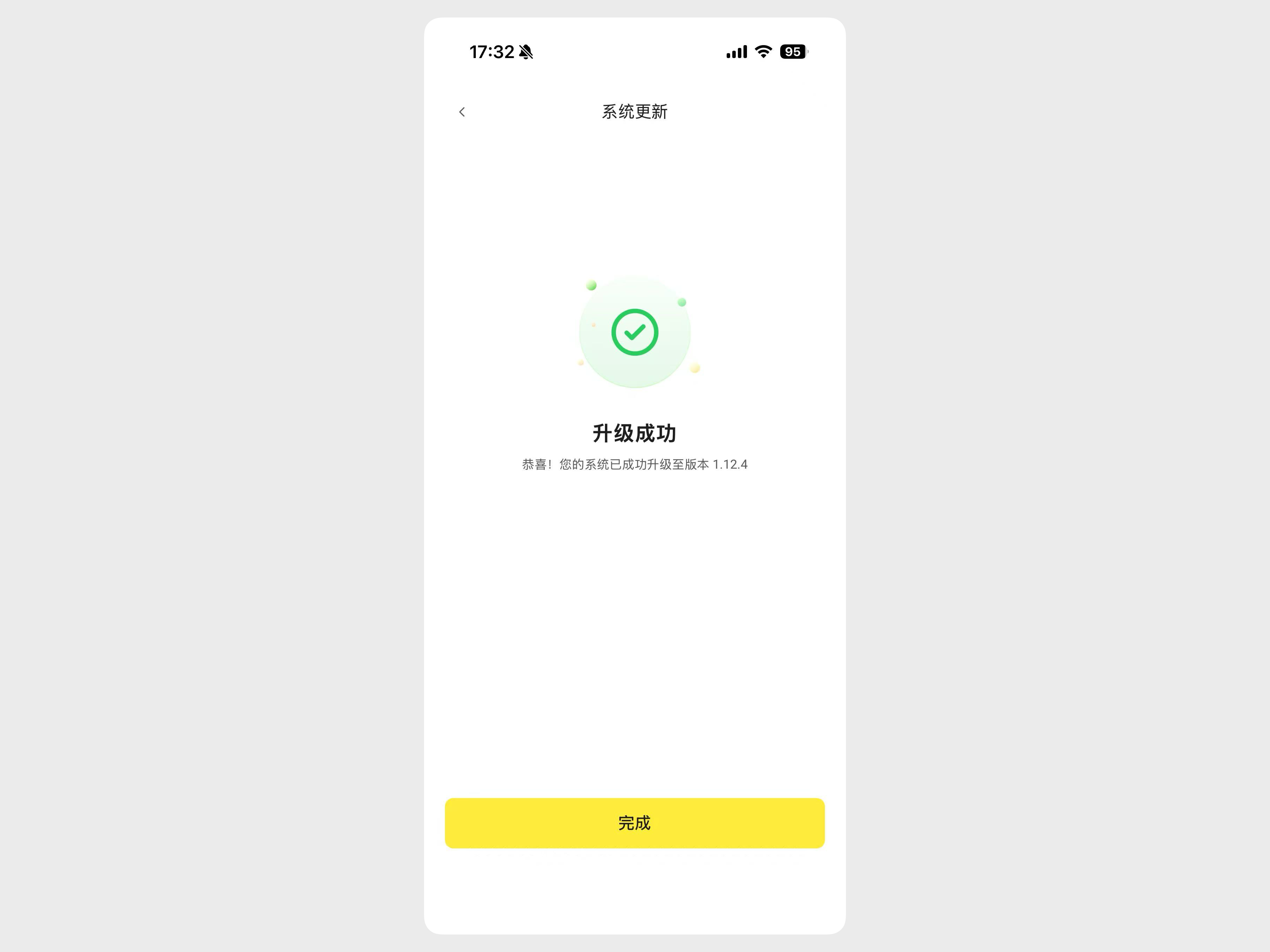
等待更新和重启完成。出现成功消息表示升级已完成。
刷新你的 Olares 桌面以同步最新的系统更改。
远程重启或关闭 Olares
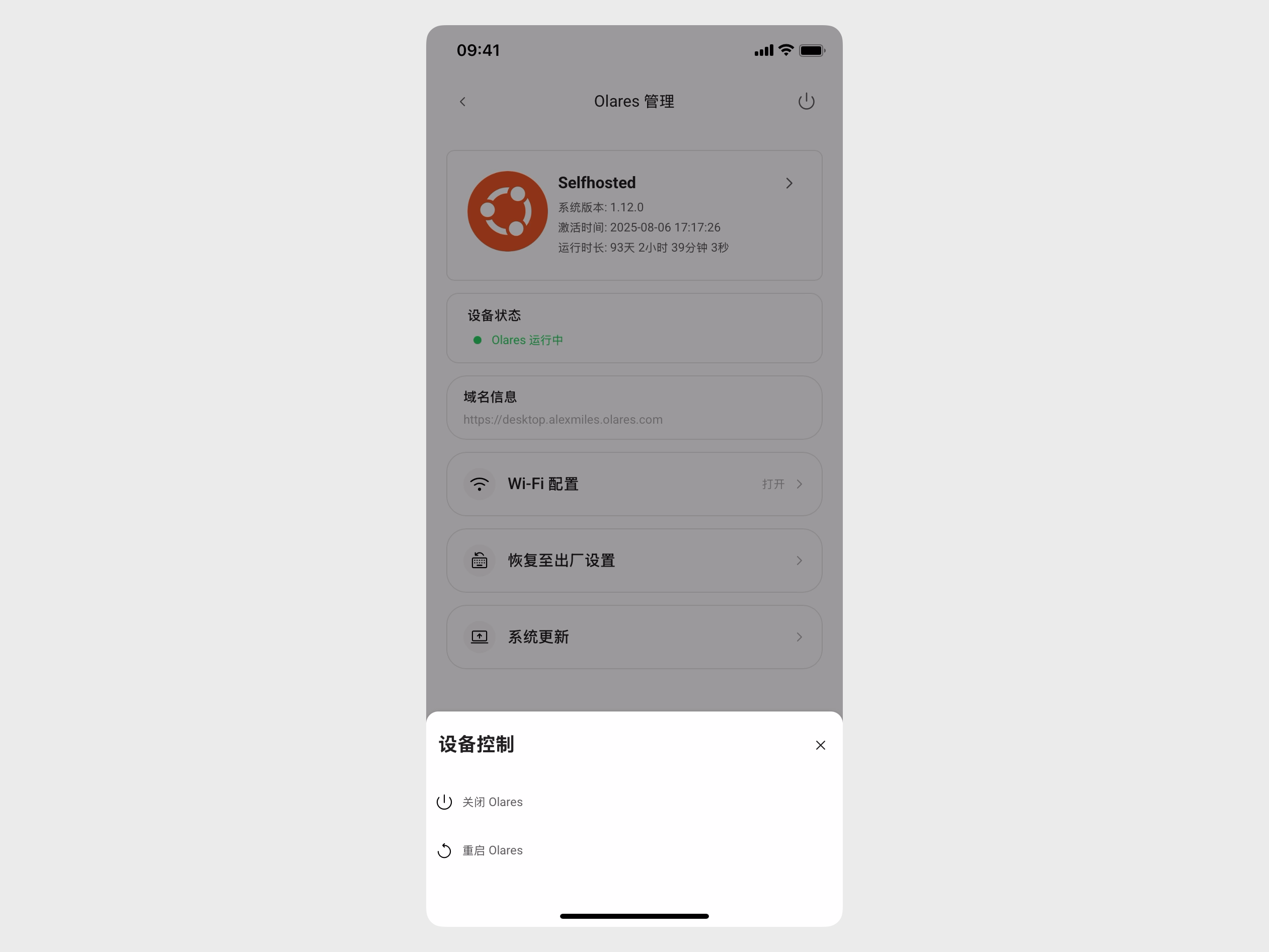
在 Olares 管理页右上角点击 power_settings_new,可执行:
- 关闭 Olares:设备将关机。如手机和 Olares 在同一网络,Olares 状态将显示为
Olares 已关机。关机后无法执行远程操作,需手动开机。 - 重启 Olares:设备将重启。如手机和 Olares 在同一网络,重启过程中 Olares 状态将显示为
正在重启,约 5–8 分钟后恢复为Olares 运行中。注意
如果你在 Olares 之外的网络执行了重启操作,我的 Olares 卡片在重启过程中将无法访问,启动完成即可恢复正常。
修改网络设置
需要同一网络
此操作需要你的手机和 Olares 处于同一网络。
建议
为获得最佳稳定性,优先使用有线网络连接 Olares。
你可以在 Olares 设备的有线和 Wi-Fi 网络选项之间切换连接。
在 Olares 管理页面,点击Wi-Fi 配置选项。
在可用网络列表中,点击你想要切换到的网络:
- 要切换到 Wi-Fi,请点击所需的 Wi-Fi 网络。
- 要切换到有线,请点击有线网络选项。
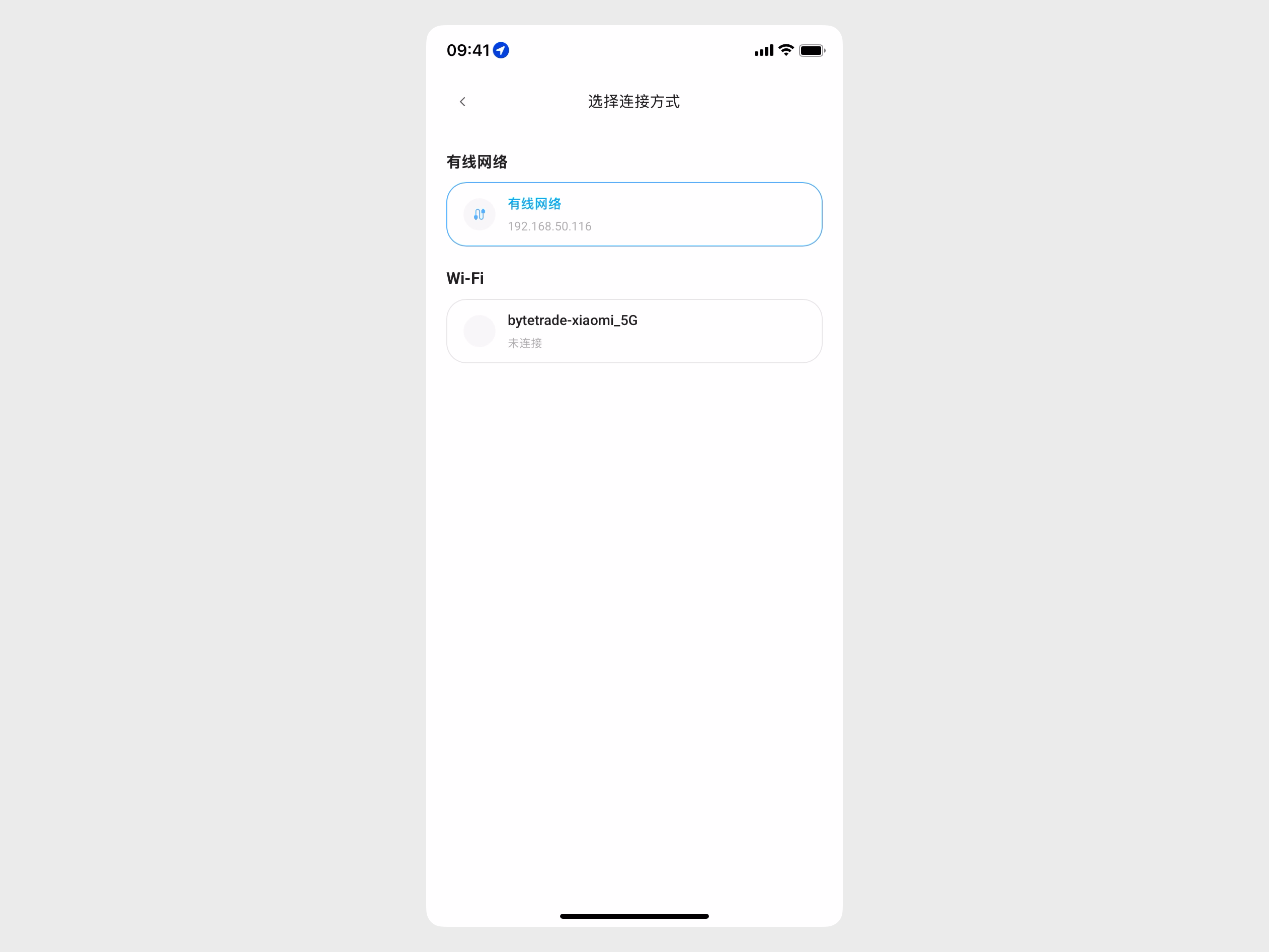
如果你选择的 Wi-Fi 网络受密码保护,请输入密码并点击确认。
网络将开始切换。此过程大约需要 5 分钟。Olares 状态首先会显示
IP 地址变更中,切换完成后恢复Olares 运行中。
将 Olares 恢复出厂设置
谨慎操作
该操作将永久删除所有账户信息与数据。
需要同一网络
此操作需要你的手机和 Olares 处于同一网络。
将 Olares 恢复出厂设置将把你的设备重置到准备安装阶段,之后你可以在局域网重新扫描、安装并激活 Olares。
在Olares 管理页面点击恢复出厂设置。
阅读风险提示,并输入 LarePass 本地锁屏密码;若未设置,将提示先创建。
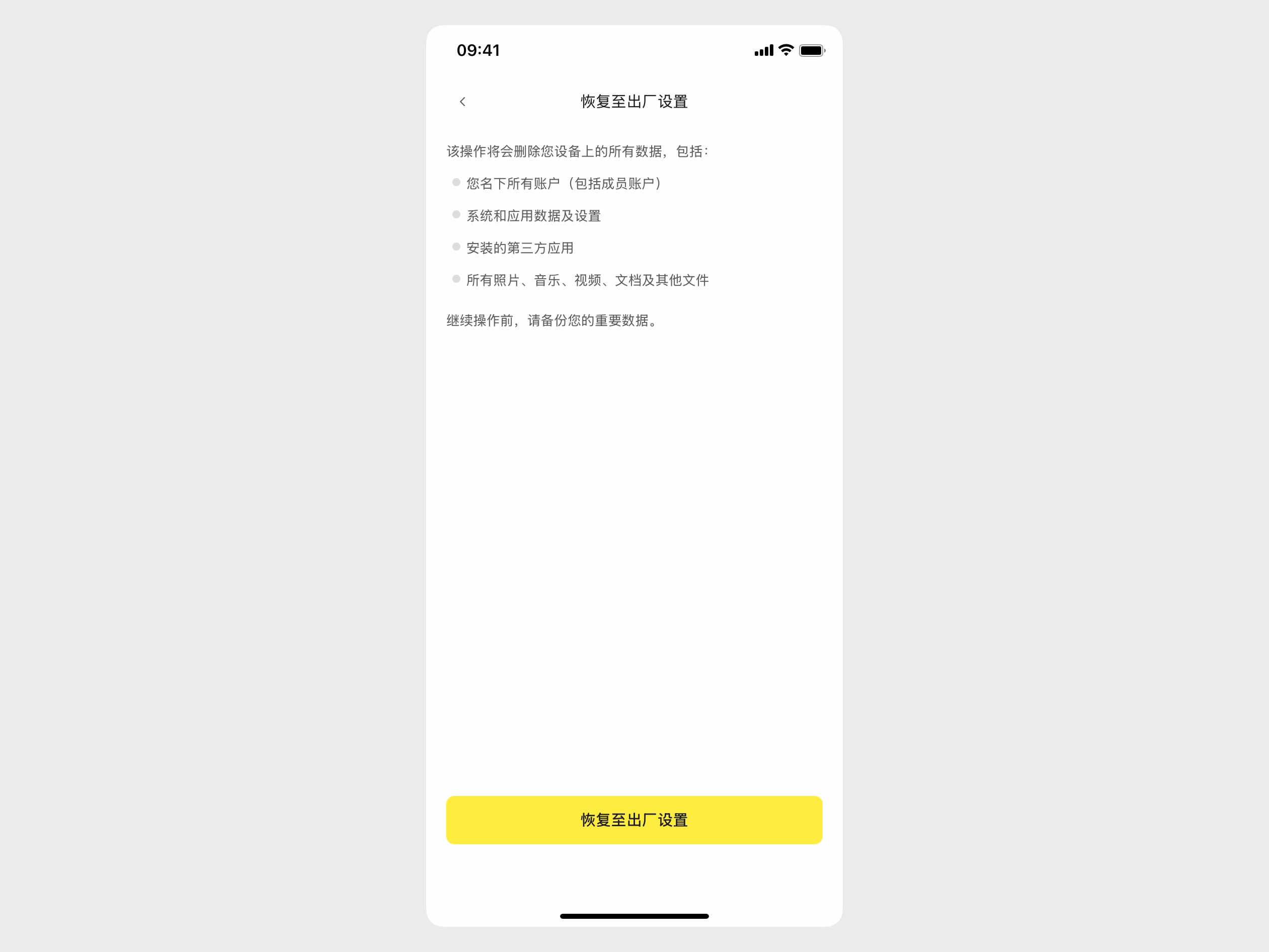
输入你的 LarePass 本地解锁密码,然后点击确认。如果你尚未设置本地密码,系统会提示你先设置一个。
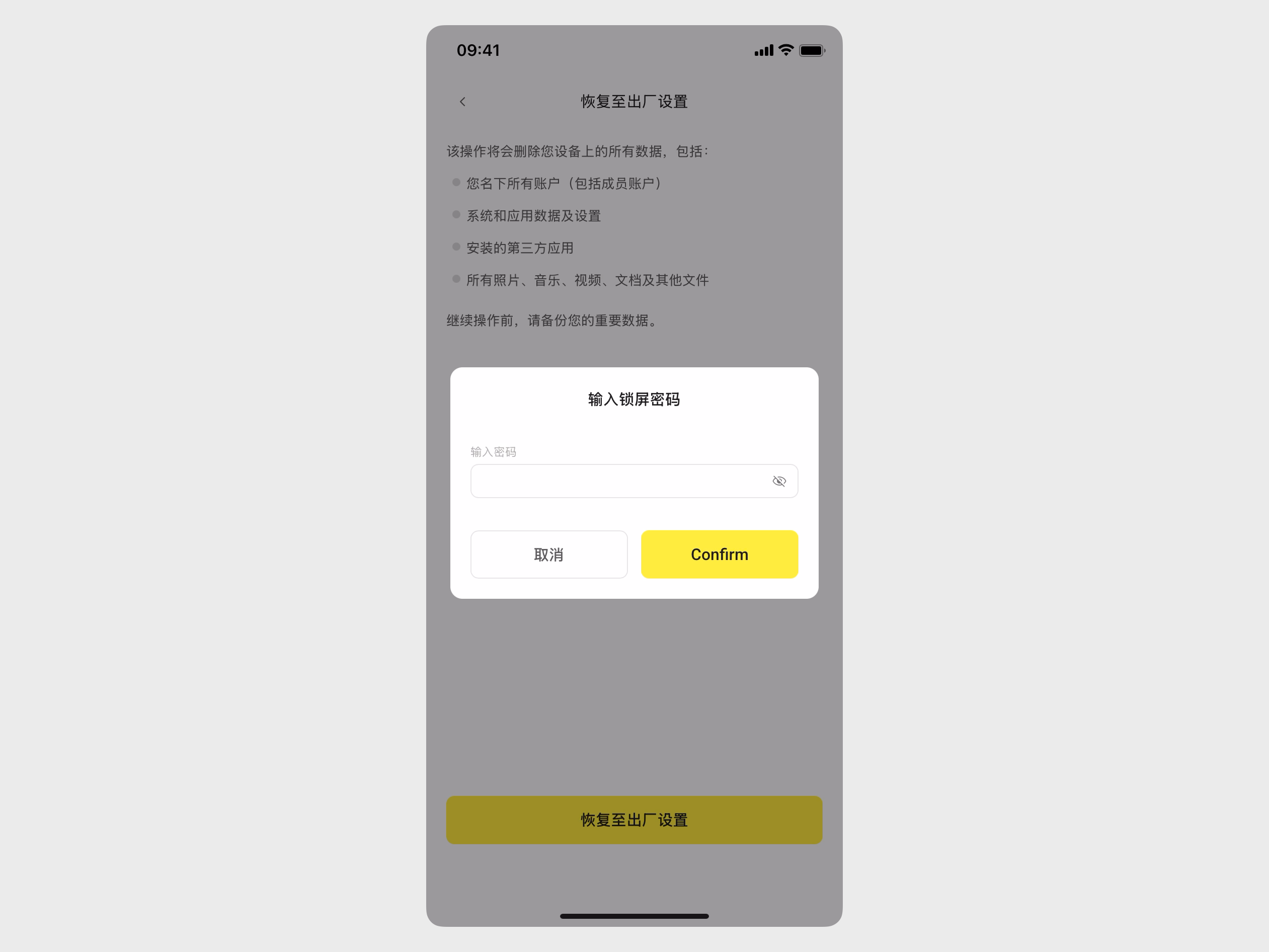
等待重置完成,系统将返回账号激活页面。
重置 SSH 密码 Olares One 专有
必须操作
在你完成密码重置之前,该对话框会反复弹出。虽然你也可以之后在 Olares 的我的硬件里操作,但我们强烈建议在 LarePass 里看到弹窗时立即完成重置。
使用 LarePass 激活 Olares One 后,会自动弹出重置 SSH 密码对话框。请立即修改默认 SSH 密码,以防止非授权的 SSH 访问。

- 在重置 SSH 密码对话框中输入一个新密码。确保它满足所有强度要求。
- 点击确认。
常见问题
将 Olares 设备移动到新网络后如何重新连接?
如果你的 Olares 设备移动到不同的网络,它将暂时不可用。要重新连接它:
- 将 Olares 设备连接到你的新有线网络并开机。
- 确保你的手机连接到同一网络的 Wi-Fi。
- 在手机上打开 LarePass,进入设置 > 我的 Olares > 系统 > Olares 管理页面。
- LarePass 将自动扫描网络内的 Olares 设备。找到后,Olares 在 LarePass 中将显示为
IP 地址变更中。 - 一旦 IP 更新完成,状态将恢复为
Olares 运行中。此过程可能需要 5-10 分钟。
我把 Olares 设备搬到了一个没有有线网络的新地方,要怎么连接 Wi-Fi?
如果你把已经激活的 Olares 设备搬到一个没有有线网络的地方,它在 LarePass 应用中会显示为离线。
此时可通过蓝牙配网选项重新链接。你可以使用手机的蓝牙找到 Olares 设备,并将其连接到新的 Wi-Fi 网络。
这个过程可能会比初次激活时更长(大约 5-10 分钟),因为网络切换需要更新设备上的所有现有服务。