了解桌面
桌面应用是用户与 Olares 交互的主要界面。在这里,你可以打开和管理内置系统应用,以及你自行安装的应用。
桌面基础概念
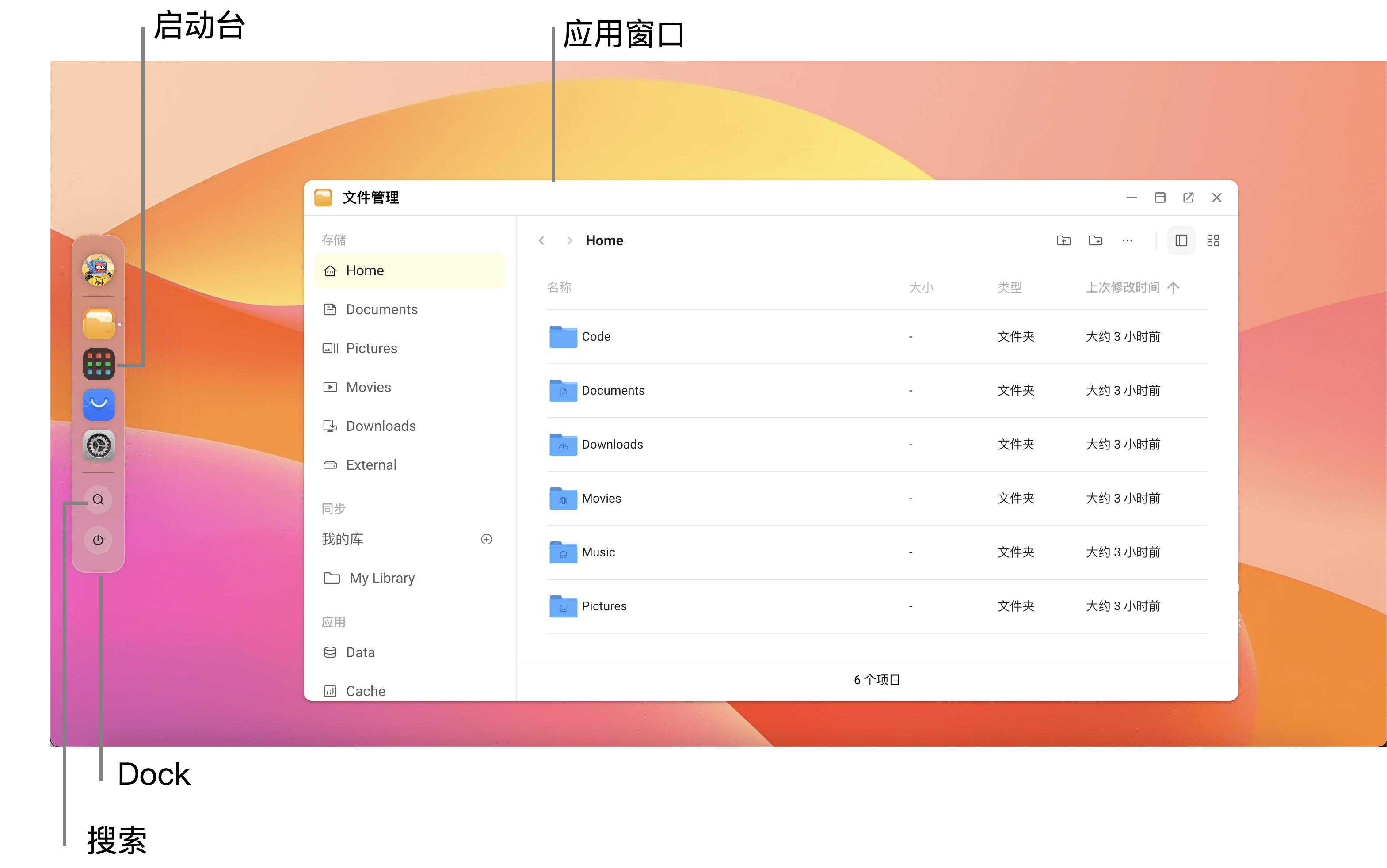
应用坞
应用坞是位于屏幕左侧的应用快捷启动栏。你可以通过它快速打开常用应用,并访问桌面的关键功能。
启动台
启动台展示所有已安装的应用。点击应用坞中的启动台图标即可打开。
应用窗口
默认情况下,应用会以窗口模式在桌面中以内嵌页面的形式打开。你可以像在普通电脑上一样管理窗口:
- 拖动标题栏移动窗口。
- 拖动窗口边缘调整大小。
- 最小化、最大化或关闭窗口。
- 点击 open_in_new 在新的浏览器标签页中打开应用。
信息
部分应用仅支持在浏览器标签页中打开。
搜索与通知
- 搜索:快速启动应用,并查找 Olares 中支持的内容。
- 通知:点击通知图标查看系统和应用通知。
使用启动台
在启动台中,你可以:
- 查看所有已安装的应用。
- 点击应用图标打开应用。
- 拖动图标调整其在启动台中的顺序。
- 将图标拖动到应用坞以便快速访问。
卸载应用
- 长按应用图标进入编辑模式。
- 如果应用图标左上角出现 close_small 图标,点击即可卸载该应用。
信息
文件管理器、应用市场、设置等内置系统应用无法卸载。
使用全局搜索
你可以通过以下任一方式快速打开 Olares 的全局搜索:
- 按下快捷键
Shift + Space - 点击应用坞中的search 图标
全局搜索可以查找应用、文件以及受支持的内容。
| 支持的搜索对象 | 支持的搜索操作 |
|---|---|
| 应用(内置与已安装) | 按应用名称搜索,并直接打开应用 |
| 启用了全文搜索的目录 | 按文件名或文件内容搜索并访问目录中的文件 |
| 文件管理器中的其他目录 | 按文件名搜索 |
| 团队共享文件 | 按文件名搜索与你共享的文件 |
| 文件管理器中的同步文件 | 按文件名搜索目录中的文件 |
| Wise 阅读器 | 按名称搜索 RSS 订阅源、网页和 PDF 等内容 |
配置文件搜索规则
默认情况下,全局搜索只能通过文件名搜索文件夹。
如果你希望提升搜索效率,或者按文件内容进行搜索,请前往设置 > 搜索 > 文件搜索来配置全文搜索和排除规则。
详情请见配置文件搜索。