Wise 基本操作
Wise 助你搭建专注、高效的阅读环境。本文将带你了解日常核心操作,帮你轻松收集内容,安排阅读计划,并记录自己的想法。
本文重点介绍如何保存和阅读单条内容。如需了解订阅源和订阅管理,请查看订阅和管理订阅源。
开始之前
为充分体验 Wise 的能力,建议在 Olares 应用市场搜索并安装以下配套应用:
- Rss Subscribe:用于在浏览网页时直接订阅 RSS 源。
- YT-DLP:用于将网页上的音频和视频下载到 Wise 中。
TIP
即使不安装这些应用,你也可以正常使用 Wise,但无法使用浏览器内订阅和媒体下载功能。
打造你的内容库
Wise 通过以下两种方式将内容收集到库中:
- 保存内容:包括你手动保存的网页、文件、音频或视频。这些内容会出现在主界面的收件箱,并会被自动分类整理到文章等类别文件夹中。
- 订阅源:包括你订阅的网站、博客、播客或频道。新的内容会出现在订阅源里,你可以从中挑选感兴趣的内容保存到自己的库里。
保存内容
你可以通过以下三种方式将内容保存到 Wise:
- 上传文件
- 在 Wise 内部添加链接
- 使用 LarePass 浏览器扩展直接保存
上传文件
直接从你的电脑导入文件,包括 PDF、EPUB、音频、视频和其他文件类型。Wise 会根据文件格式,自动将其放入库中对应的内容文件夹。
- 点击左下角菜单栏的 add_circle,选择上传。
- 从本地电脑选择一个或多个文件。
通过链接添加
粘贴 URL 来保存文章、视频或订阅源。
上传 Cookie
如果链接指向的内容需要登录或其他访问控制,Wise 可能需要 Cookie 才能正确获取内容。若要配置 Cookie,请查看管理 Cookie。
点击左下角菜单栏的 add_circle,选择添加链接。
粘贴或输入 URL。
Wise 会解析链接,并列出所有可行操作:
- 保存到库:将内容保存为库中的一个文件,并添加至收件箱。
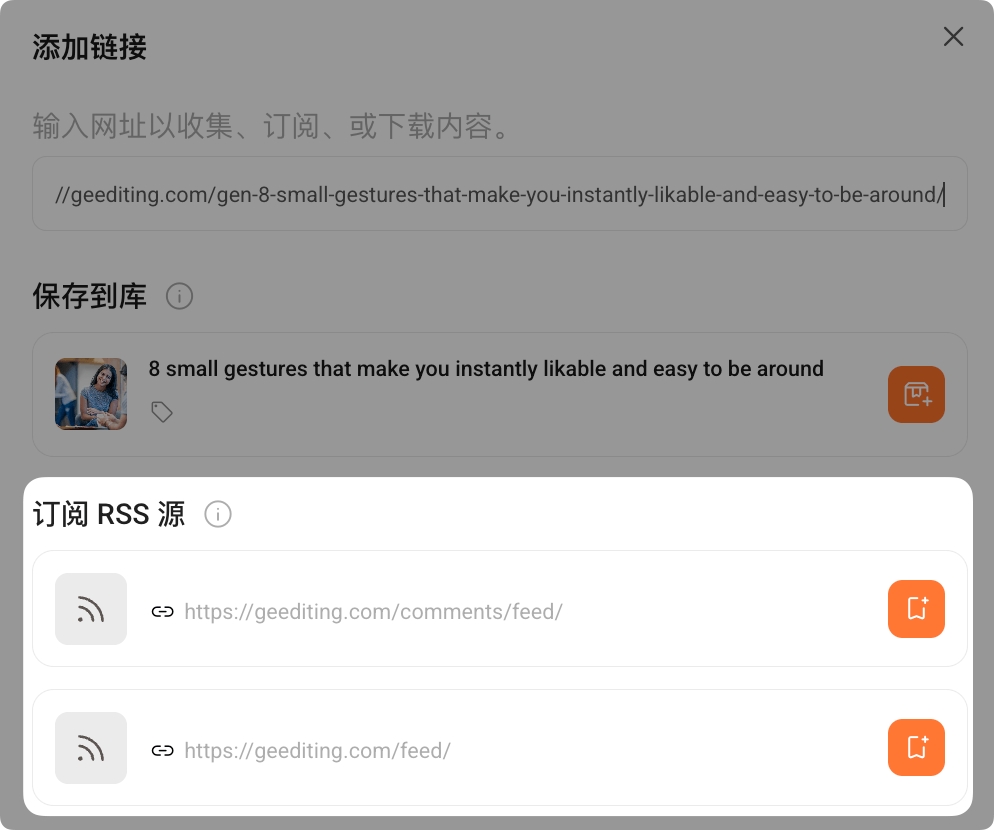
- 订阅 RSS 源:如果 Wise 检测到站点有一或多个 RSS 源,会在此列出。选择你想要订阅的源,之后该订阅源下的更新会自动出现在订阅源中。
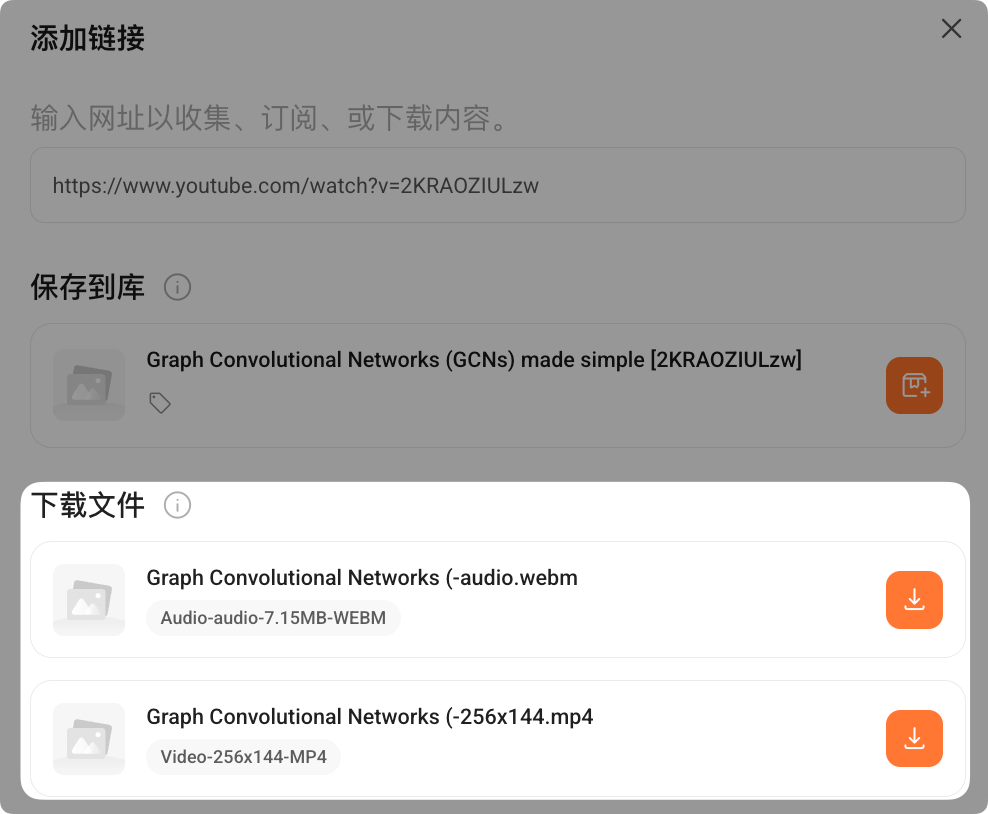
- 下载文件:如果 Wise 检测到页面上有视频或其他可下载文件,会出现此选项。选择你要下载的文件,将其保存以便离线访问。使用此功能需安装YT-DLP。
新保存的内容会出现在对应类型文件夹下。
使用 LarePass 扩展
你也可以在浏览器中通过 LarePass 扩展直接将内容保存到 Wise,无需打开 Wise 应用。
打开 LarePass 浏览器扩展并点击“收集”。
在保存到库区域查看当前页面检测到的内容。
点击目标内容右侧的box_add。
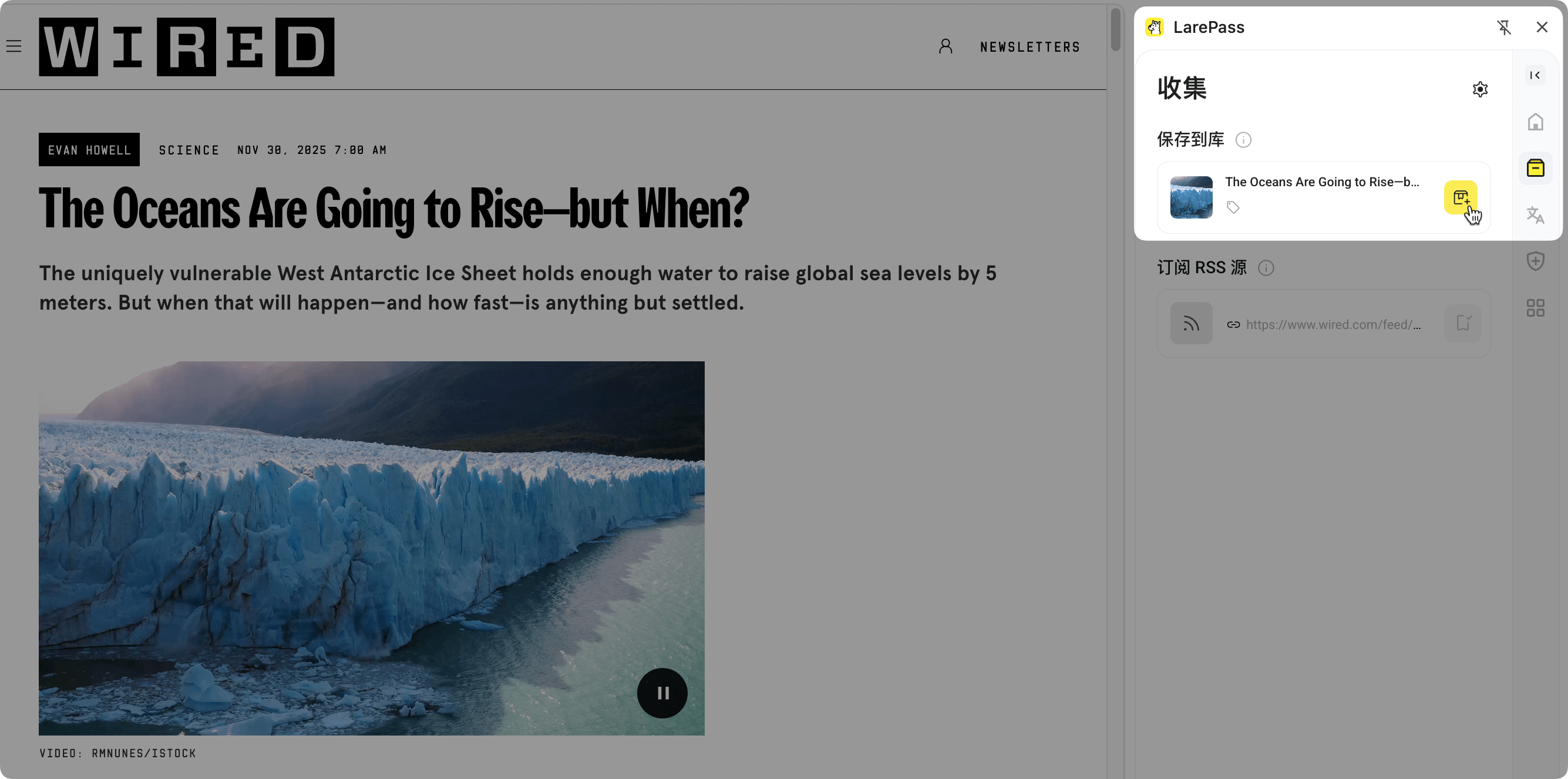
通过 LarePass 扩展保存的内容会添加到内容库中,同时出现在主界面收件箱以及对应的内容类型文件夹中。
监控和管理媒体下载
当你添加新的音频或视频内容时,Wise 会自动创建下载任务并将媒体文件保存到 Olares。这可以:
- 确保你能离线访问媒体。
- 在库中保留副本,即使原始来源被删除也不受影响。
- 加快打开和播放内容的速度。
要管理所有下载任务:
进入 settings 设置 > 传输 > 下载.
查看媒体列表及其状态。
你可以:
- 点击folder_open在 Olares 文件管理器中定位文件。
- 点击do_not_disturb_on从列表中移除文件。
使用阅读工具
Wise 提供多种阅读辅助工具,帮助你专注阅读并记录重要内容。

追踪阅读进度
Wise 会在文章封面上用绿色圆点标记未读内容。当你打开文章,Wise 会自动将其标记为已读。

在阅读器工具栏中,你也可以手动切换 playlist_add_check(已读)或 playlist_remove(未读),维护你的阅读进度。
记录笔记
你可以为库中的所有内容添加私人笔记:
- 浏览时,点击 right_panel_open 打开信息面板。
- 在笔记区域输入你的想法。
- 点击保存。
你可以随时打开该面板,编辑或删除笔记。
使用标签
你可以使用标签,灵活标记内容,以便日后轻松检索。
- 在列表页,点击内容卡片上的sell 为其添加标签。
- 选择现有标签,或输入新名称创建标签

你可以在settings设置 > 标签下统一管理所有标签。
TIP
标签与过滤视图结合使用,效果更佳。详情请见使用过滤视图管理内容。
搜索内容库
当你在 Wise 中收集了大量内容后,可以借助 Olares 的聚合搜索功能,在 Wise 中按主题或具体内容进行搜索。
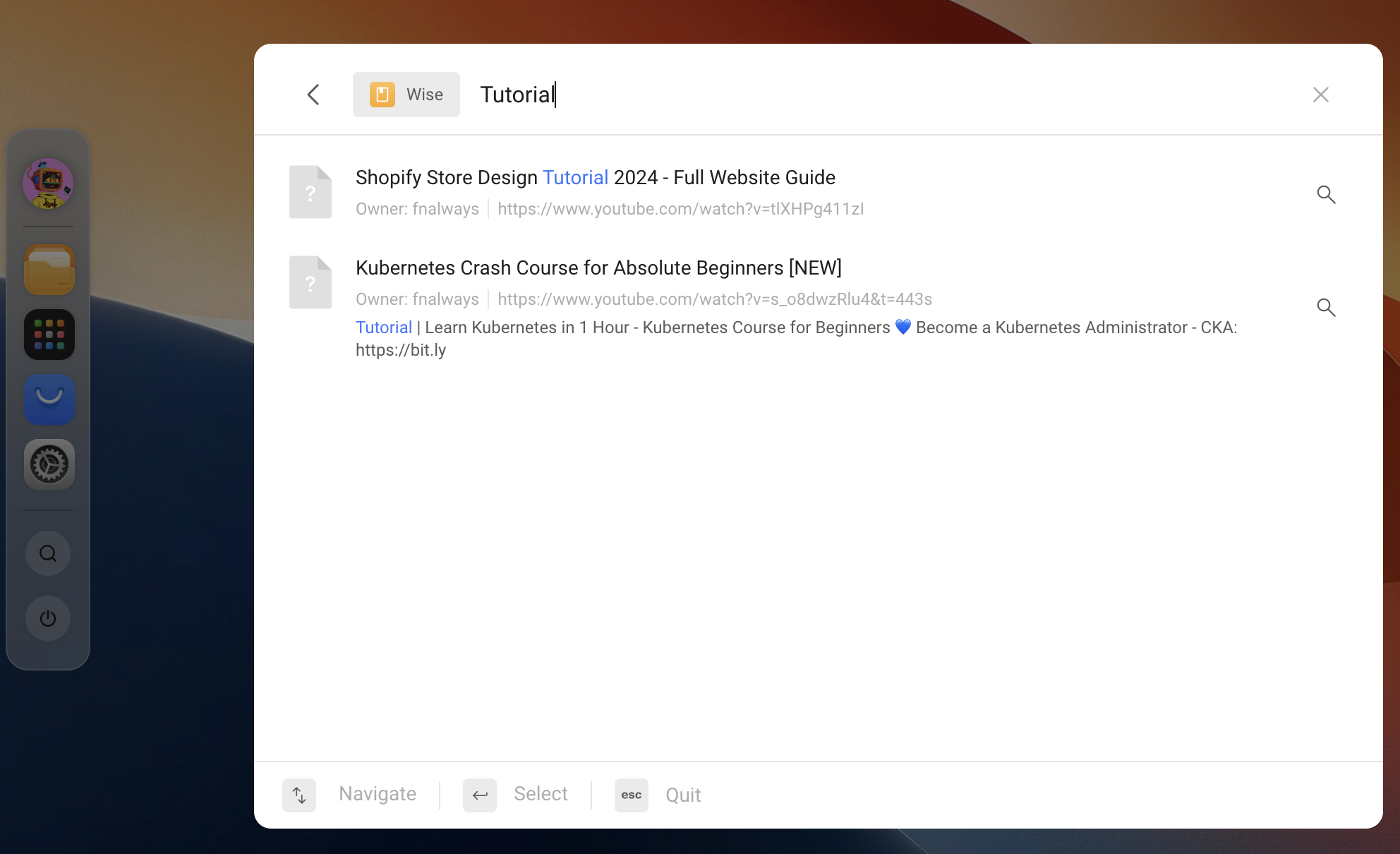
- 点击应用坞的search打开搜索窗口。
- 将搜索范围限定为 Wise,然后输入关键词开始搜索。
自定义外观
默认情况下,Wise 会跟随系统的明暗主题设置。你也可以单独为 Wise 指定显示风格:
- 点击左下角的settings,选择偏好设置。
- 在主题下,选择你偏好的主题模式:
- 浅色
- 暗黑
你的选择会应用到 Wise 界面和阅读器中。