LarePass 常用文件操作
在 LarePass 中管理文件与文件管理器应用体验一致,不同平台之间仅有细微差异。本文将带你快速上手 LarePass 中的常见文件任务。
上传文件
通过 LarePass 上传的文件会自动同步到同一账户下的 Olares。
通过 LarePass 桌面端上传
导入 Olares ID
首次使用 LarePass 桌面端需粘贴助记词导入 Olares ID。请确保已 备份助记词。
LarePass 桌面端提供与文件管理器应用相同的上传体验,并自动同步至 Olares。
通过 LarePass 移动端上传
你也可以在手机上通过 LarePass 上传文件。
下载文件
在 LarePass 中批量下载文件时,任务将排队执行,可随时暂停、继续或取消,并能快速定位已下载文件。
建议
下载大文件或批量下载时,推荐使用 LarePass 桌面端以获得更强的下载管理能力和更佳体验。
同步文件至本地
通过LarePass桌面端,你可以将云端的文件(以资料库或文件夹为单位)直接同步到本地电脑。系统将在你的本地电脑上创建一个对应的同步文件夹。设置完成后,文件将自动实时保持双向同步。
注意
同步至本地 功能仅适用于 同步 目录下的资料库或文件夹。
创建库
库是组织、同步和共享数字内容的基本单元。它是一个多功能的文件容器,可满足各种数据同步和共享的需求。每位用户都会自动获得一个个人库(My Library)作为起点。
若要创建新库:
在同步目录右侧,点击 add_circle 打开新建库对话框。
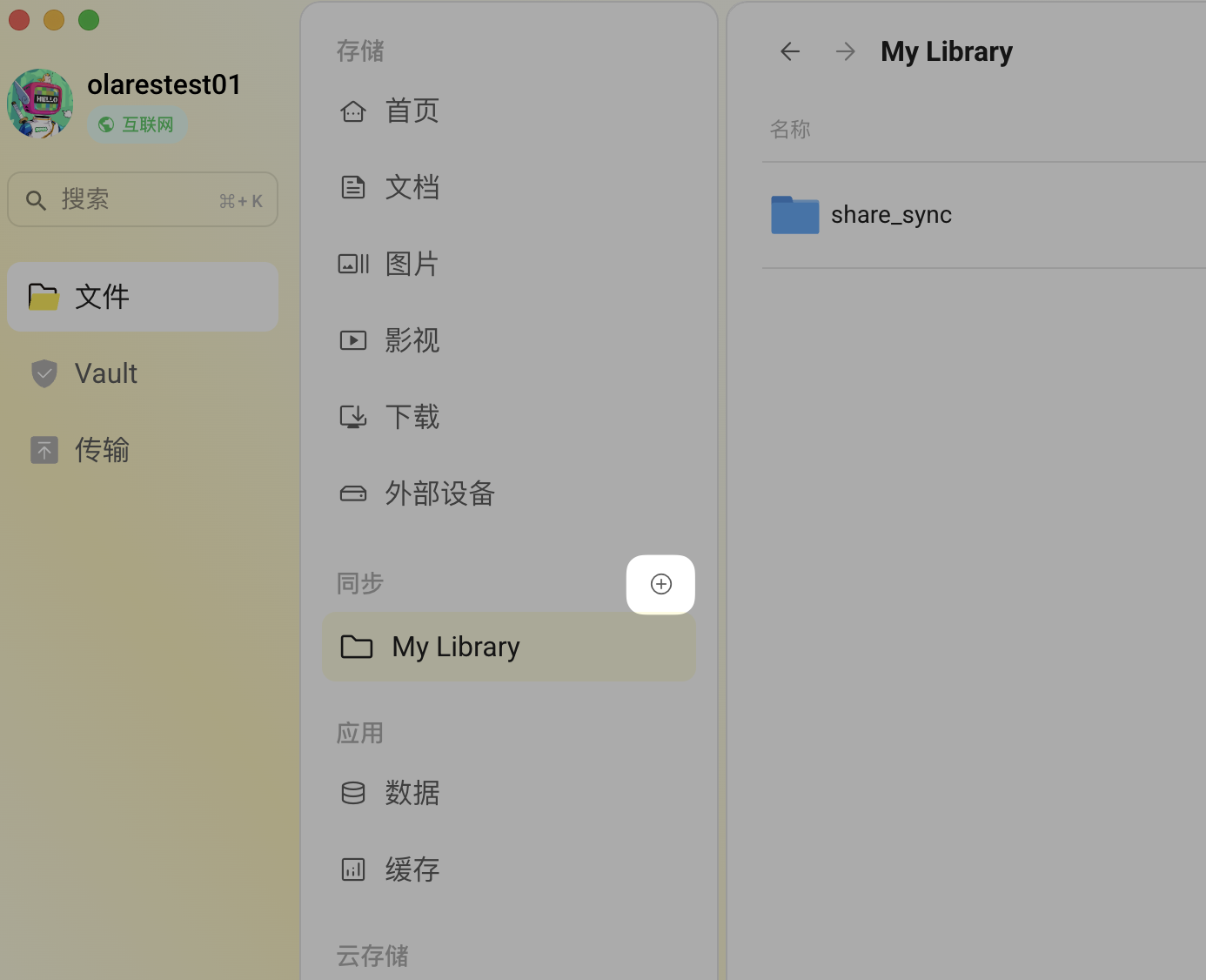
输入库名称并点击创建。
开启同步
若要为一个资料库或文件夹开启同步,完成以下步骤:
打开LarePass桌面端,找到同步目录。
将鼠标悬停在您想要同步的资料库或文件夹上,点击右侧出现的 more_horiz,点击同步至本地。
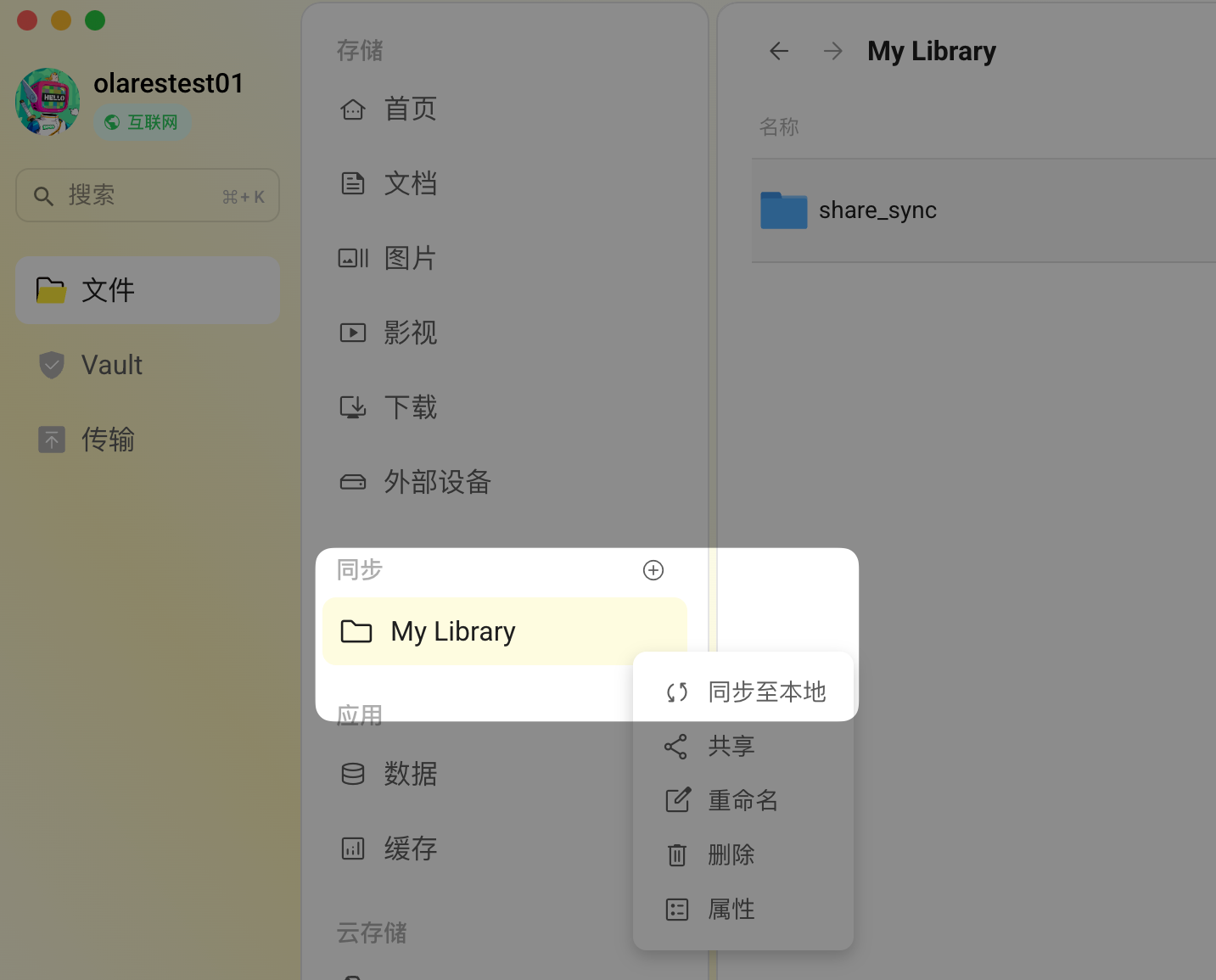
在同步库弹窗中,设置文件的下载位置,然后点击确认,同步随即开始。
完成后,该文件夹图标的左下角会出现一个绿色对勾,表示同步已完成。
管理同步
设置同步后,你可以通过以下操作来管理文件和控制同步状态:
如果您想快速定位到本地硬盘上的同步目录,将鼠标悬停在您想要定位的资料库或文件夹上,点击右侧出现的 more_horiz,点击打开本地同步文件夹。系统将直接打开该文件夹所在的本地路径。
如果你不再需要同步某个文件夹,将鼠标悬停在该文件夹上,点击右侧出现的 more_horiz,点击取消同步。
如果你需要暂时停止数据传输,点击同步目录右侧的 pause_circle,即可一键暂停所有同步任务。
删除文件
WARNING
删除操作不可恢复,请谨慎操作。