订阅和管理订阅源
Wise 提供灵活的订阅方式,帮助你跟踪喜爱的内容来源,包括文章、博客、播客和视频频道。本文将介绍如何添加和管理这些订阅。
了解订阅源
订阅一个源即建立了与内容来源的直接链接。新内容发布后会自动出现在订阅源列表中。
请注意“查看”与“保存”的区别:
- 订阅源用于发现内容:你可以从订阅源列表中打开并阅读任意内容,但这些内容是临时的。如果该订阅源发生变化或你取消订阅,这些内容可能会无法获取。
- 内容库用于保存内容:如果你想保留某条内容以便稍后阅读或标注,必须将其保存到库。只有保存后的内容才会真正成为你内容库的一部分,并可以使用状态、标签、笔记和过滤视图进行管理。
添加订阅
你可以在 Wise 内添加订阅,也可以在浏览器中直接订阅。
上传 Cookie
如果链接指向的内容需要登录或其他访问控制,Wise 可能需要 Cookie 才能正确获取内容。若要配置 Cookie,请查看管理 Cookie。
通过链接添加订阅源
如果你已经有网站地址或订阅源地址,可以通过添加链接订阅。
- 点击左下角菜单栏中的 add_circle,选择添加链接。
- 粘贴网站或订阅源的 URL。如果 Wise 检测到一或多个订阅源,会显示在订阅 RSS 源区域。
- 点击目标订阅源旁边的 bookmark_add 按钮。
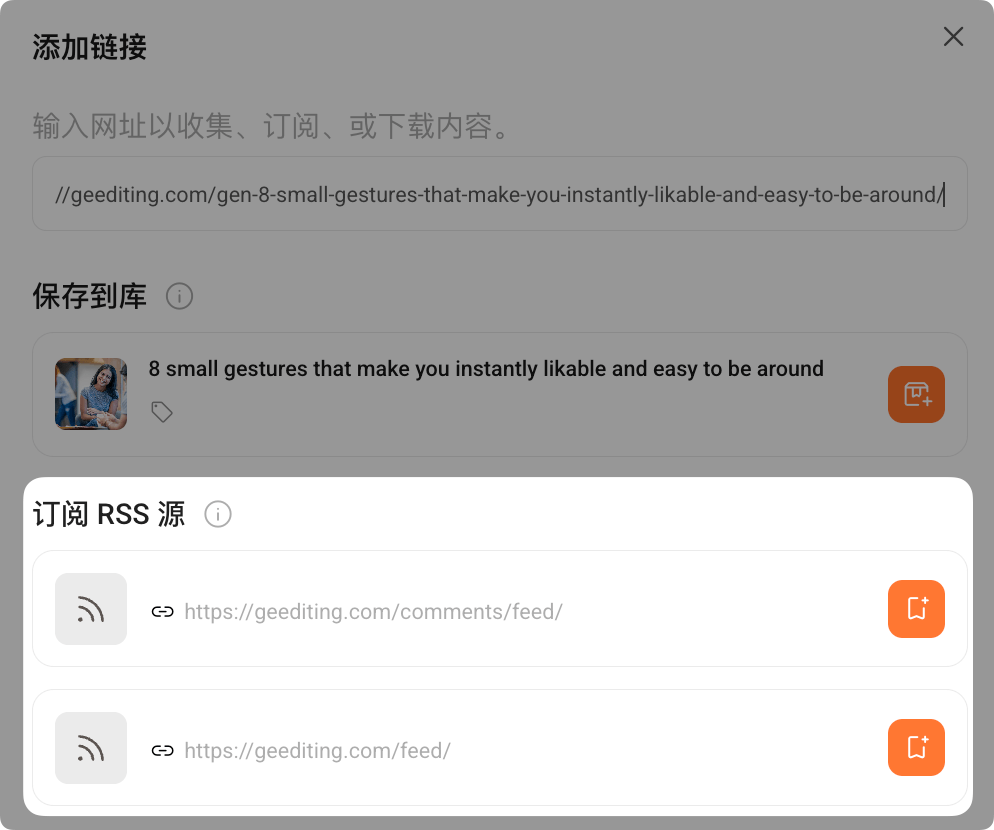
选中的订阅源会被添加到订阅源 中,之后 Wise 会自动拉取该源的更新。
从 OPML 文件导入订阅源
INFO
使用 OPML 文件只会导入你的订阅列表,不会导入文章内容。
导入完成后,Wise 会立即从这些来源获取最新内容,但不会同步你在之前阅读器中的阅读记录或已归档的文章。
如果你正在使用其他 RSS 阅读器,或者他人分享了订阅列表,你可以通过 OPML 文件导入这些订阅。
- 点击左下角的 settings,选择偏好设置。
- 在导入/导出区域点击从 OPML 文件导入订阅源。
- 选择你的 OPML 文件并打开。
导入完成后,这些订阅源会出现在 settings >订阅源中。
使用 LarePass 浏览器扩展订阅
LarePass 浏览器扩展可以让你在浏览网页时直接订阅,无需切回 Wise。
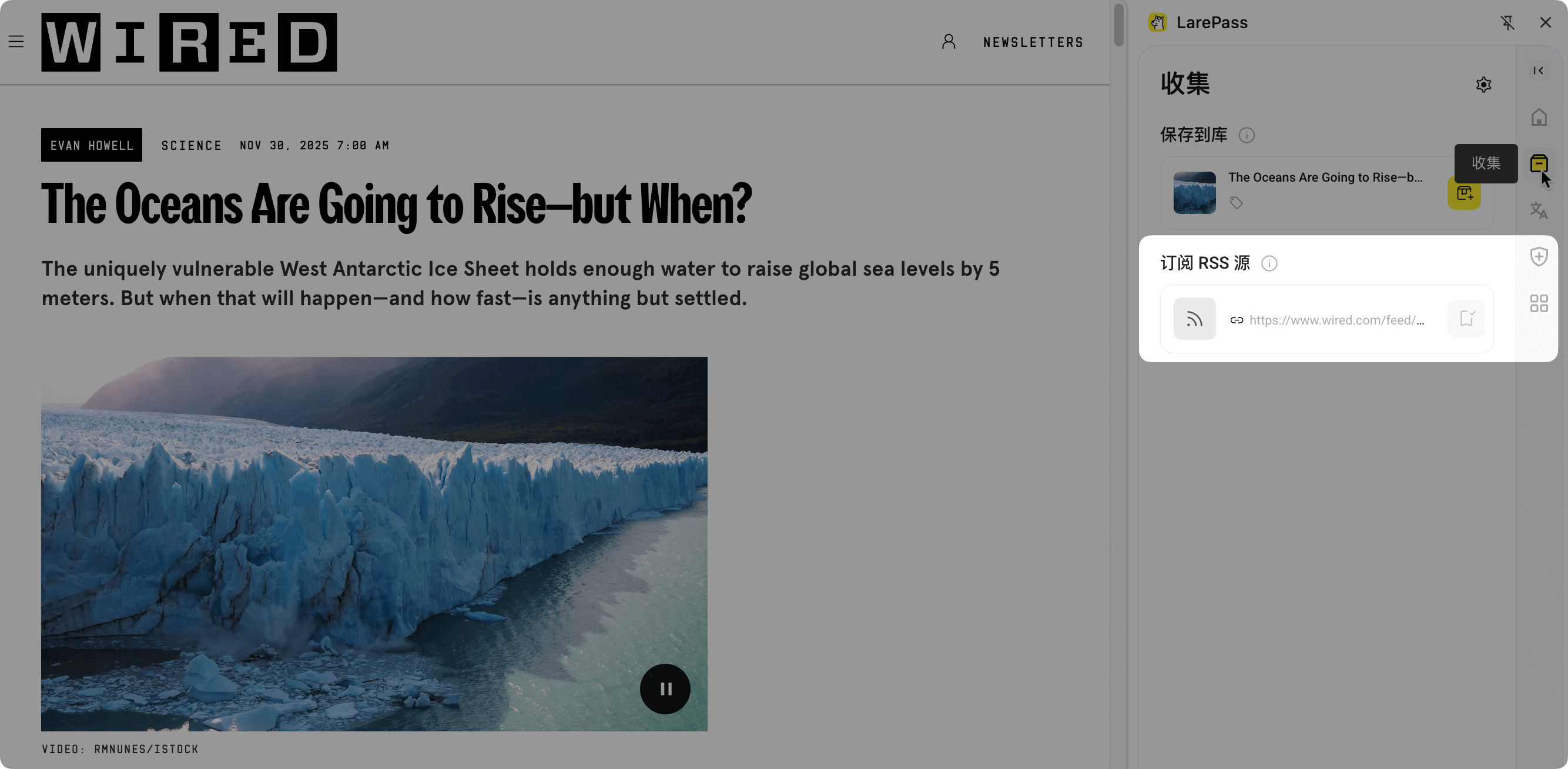
- 打开 LarePass 浏览器扩展,点击“收集”按钮。
- 如果检测到可用的订阅源,它们会显示在订阅 RSS 源区域。
- 点击目标订阅源旁边的 bookmark_add 即可订阅。
管理订阅
你可以通过中心管理页面或在阅读界面中查看、重命名、整理或移除订阅。
查看与编辑
- 点击左下角的 settings。
- 选择RSS 订阅源。
- 按需执行以下操作:
- 查看订阅源详情和描述。
- 搜索指定订阅源。
- 复制订阅源链接。
- 编辑订阅源的名称和描述。
- 移除订阅源链接。
此处的更改会同步到 Wise 侧边栏的订阅源。
取消订阅
如果你不想继续关注某个来源,可以取消订阅。
WARNING
取消订阅将删除该订阅源的所有文章,除非它们已保存到库中(例如设定内容状态为收件箱或稍后阅读)。此操作不可撤销。
你可以在多个位置取消订阅:
- 阅读时,打开信息面板取消订阅:
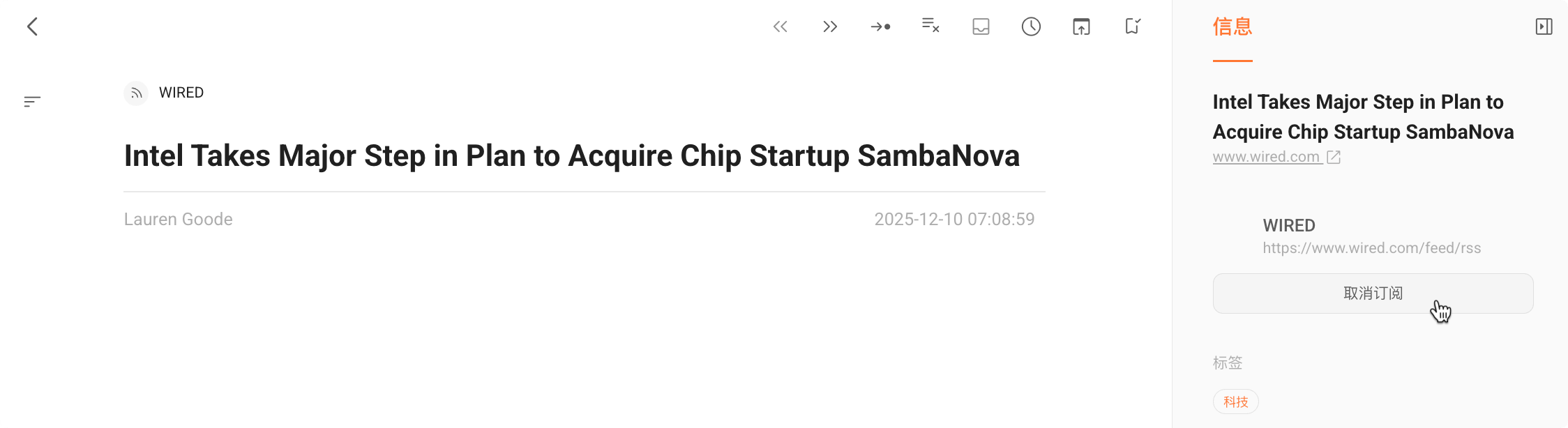
- 阅读时,从阅读工具栏中取消订阅:

- 在 Wise 中通过 settings > RSS 订阅源取消订阅:
