管理 GPU 使用
INFO
只有 Olares 管理员可以修改 GPU 模式。这样可以避免资源冲突,保证系统整体的 GPU 性能稳定可预测。
Olares 让你充分发挥 GPU 的算力,加速 AI、图像和视频生成及游戏等高负载任务。你可以在 Olares 的设置页面,统一管理 GPU 资源。
本文将为你介绍:
- 如何选择合适的 GPU 模式。
- 如何逐步配置 GPU 模式。
选择合适的 GPU 模式
请参考下表,根据你的工作负载,选择最适合的 GPU 模式。
| GPU 模式 | 定义 | 适用场景 |
|---|---|---|
| 时间分片(默认模式) | 多个应用轮流使用算力 和显存来共享同一个 GPU。 | 通用负载,或同时测试多个轻量级 应用。 |
| 应用独占 | 单个应用独占一个 GPU 的 全部算力和显存。 | 需要最高稳定性的重型负载(如 大语言模型、大型游戏)。 |
| 显存分片 | GPU 显存被划分为固定的配额; 应用在各自限额内并发运行。 | 同时运行特定应用,并严格限制 每个应用的显存使用量。 |
查看 GPU 状态
查看当前 GPU 及其使用情况:
- 进入设置 > GPU。
- 查看列表中的 GPU 型号、所属节点、总显存和当前模式。
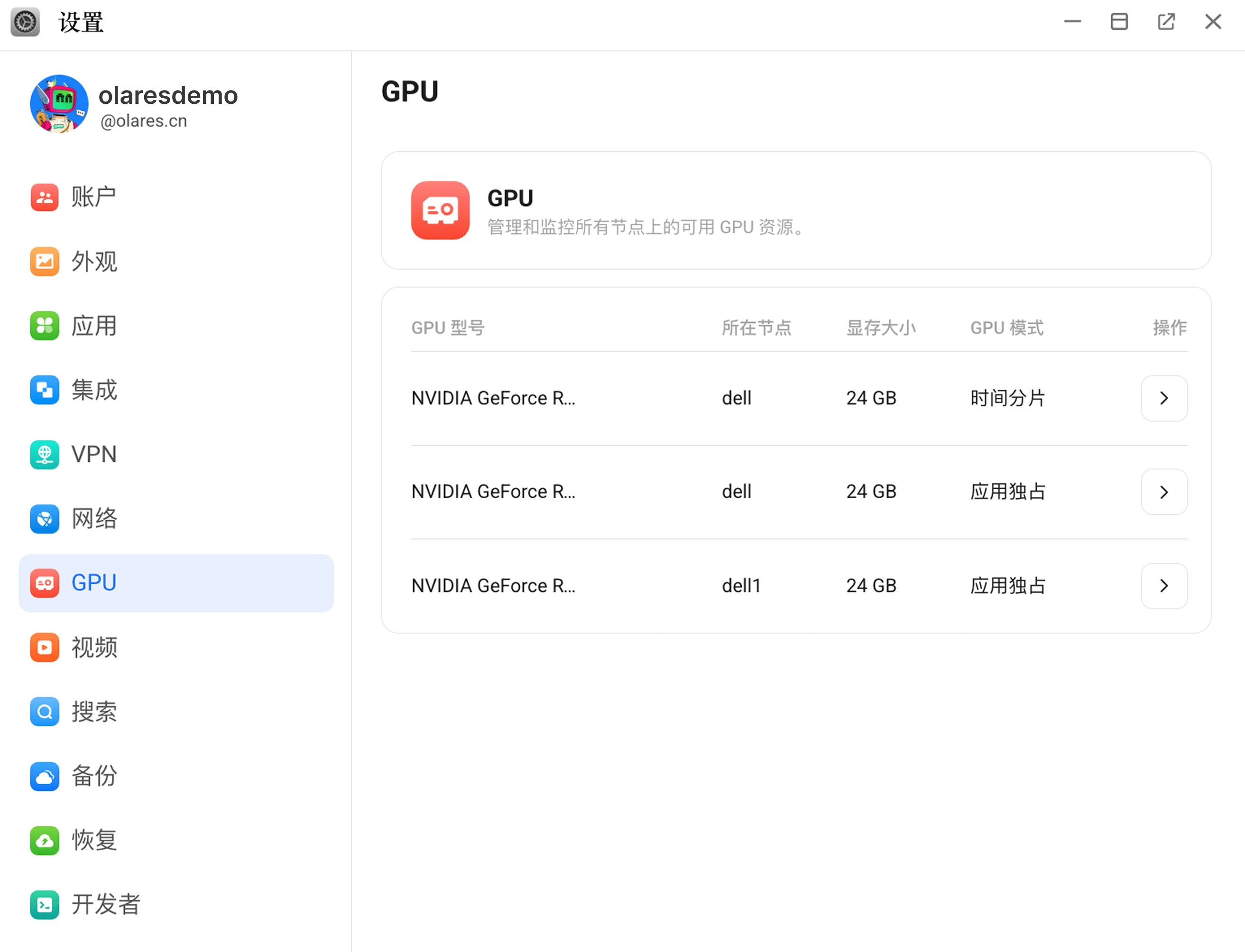
- 点击某块 GPU 进入详情页。
TIP
如果你的 Olares 只有一块 GPU,Olares 可能会直接打开 GPU 详情页。
配置 GPU 模式
按照以下步骤更改 GPU 的使用方式:
- 进入设置 > GPU。
- 点击需要配置的 GPU。
- 在 GPU 模式下拉菜单中选择一种模式。
重启提示
更改 GPU 模式会解绑该 GPU 上的应用并重启其容器。
重启后,如果仍有 GPU 处于时间分片模式,未绑定 GPU 的应用会被自动调度并绑定到该 GPU。
时间分片
时间分片是 Olares 的默认模式。使用此模式可以让多个应用程序共享资源。
未绑定 GPU 的应用会被自动调度到处于时间分片模式的 GPU 上。 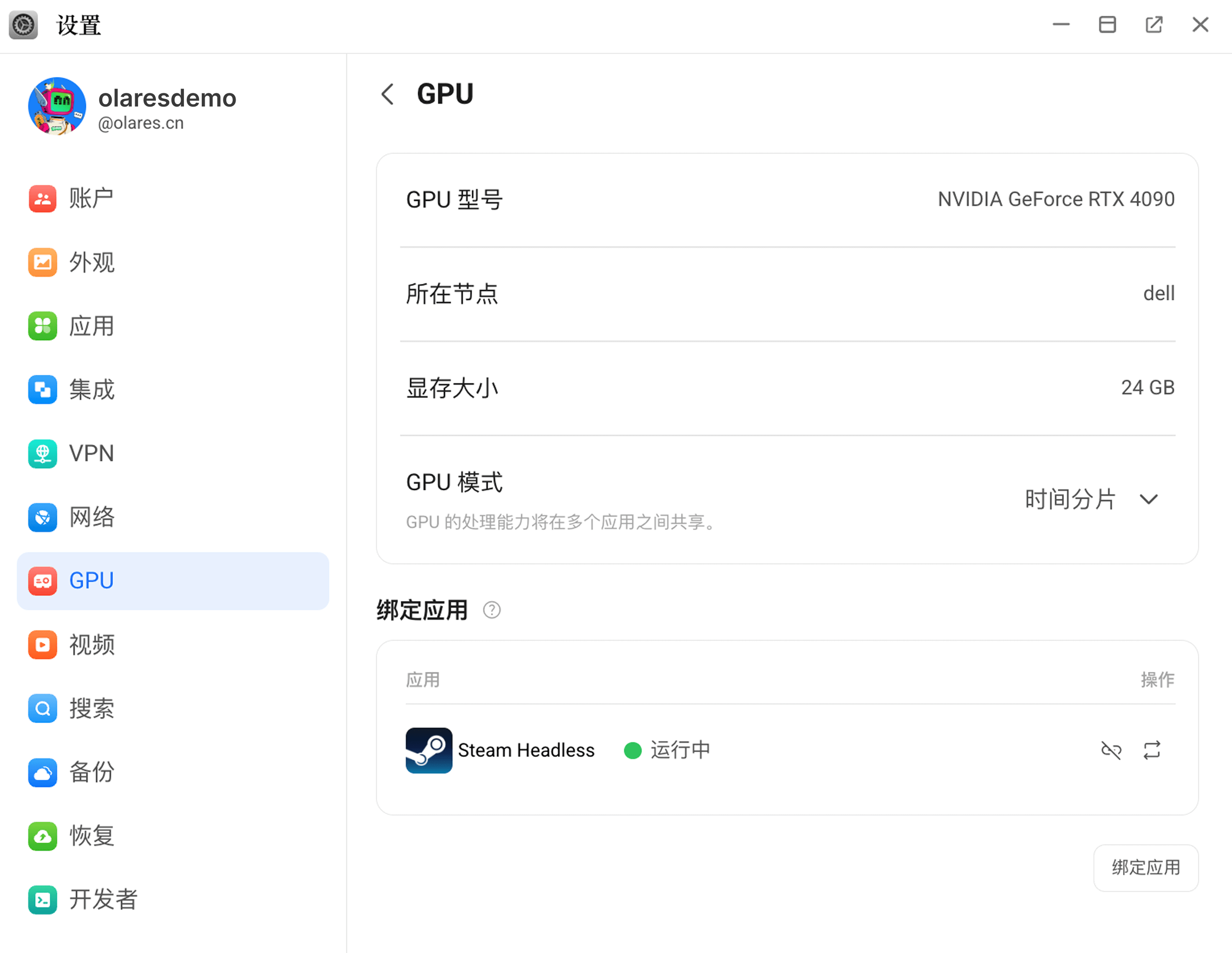
绑定应用
将应用分配给当前 GPU:
- 在绑定应用区域,点击绑定应用。
- 选择目标应用并点击确认。
切换 GPU
同节点限制
一个应用只有在多个 GPU 位于同一节点时,才能同时使用这些 GPU。如果将应用切换到位于不同节点的 GPU,该应用将被移出原节点,并仅绑定到目标 GPU。
如果系统中有多个 GPU,你可以将已绑定的应用移动到另一个 GPU:
- 在绑定应用区域,找到要切换的应用。
- 点击 repeat 图标,选择目标 GPU 并点击确认。
解绑应用
将应用从当前 GPU 移除:
- 在绑定应用区域,找到你想解绑的应用。
- 点击 link_off 图标,然后点击确认。
应用独占
使用应用独占模式,可以将整块 GPU 完全分配给一个高负载应用。
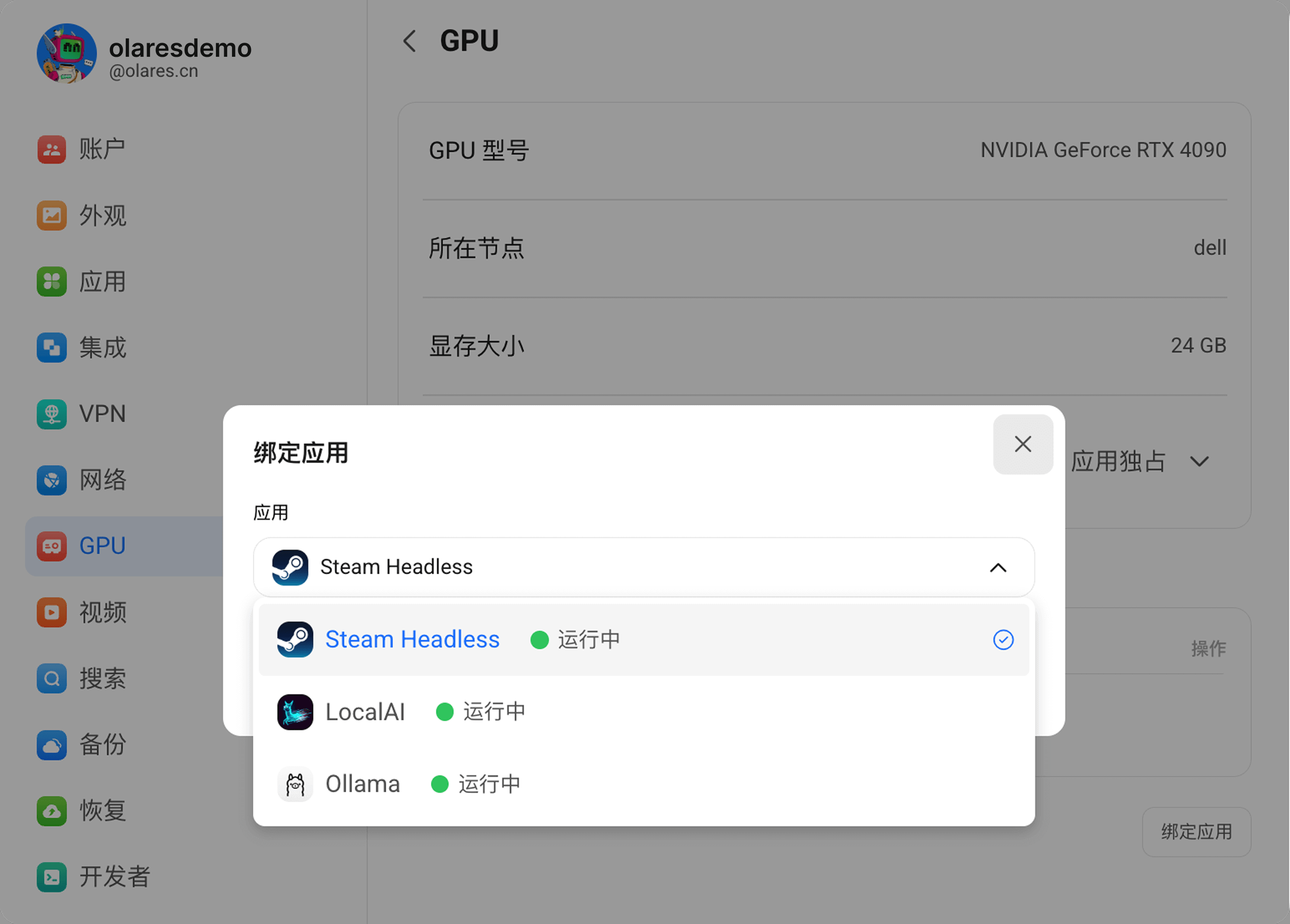
绑定应用
让某个应用独占该 GPU:
- 在 选择独占应用 区域,点击 绑定应用。
- 选择目标应用,然后点击 确认。
切换应用
用新应用替换当前的独占应用:
- 在选取独占应用区域,点击切换应用。
- 选择新应用并确认。
原应用会解除绑定,新应用将独占该 GPU 的资源。
切换 GPU
如果你的系统有多块 GPU,你可以将独占应用切换到另一块 GPU:
- 在选取独占应用区域,点击 repeat。
- 选择目标 GPU 并确认。
同节点限制
一个应用只有在多个 GPU 位于同一节点时,才能同时使用这些 GPU。如果将应用切换到位于不同节点的 GPU,该应用将被移出原节点,并仅绑定到目标 GPU。
解除绑定
取消该 GPU 的独占绑定:
- 在选取独占应用区域,点击 link_off。
- 点击确认。
显存分片
使用显存分片模式可以同时运行多个应用,并严格限制它们的显存使用上限。
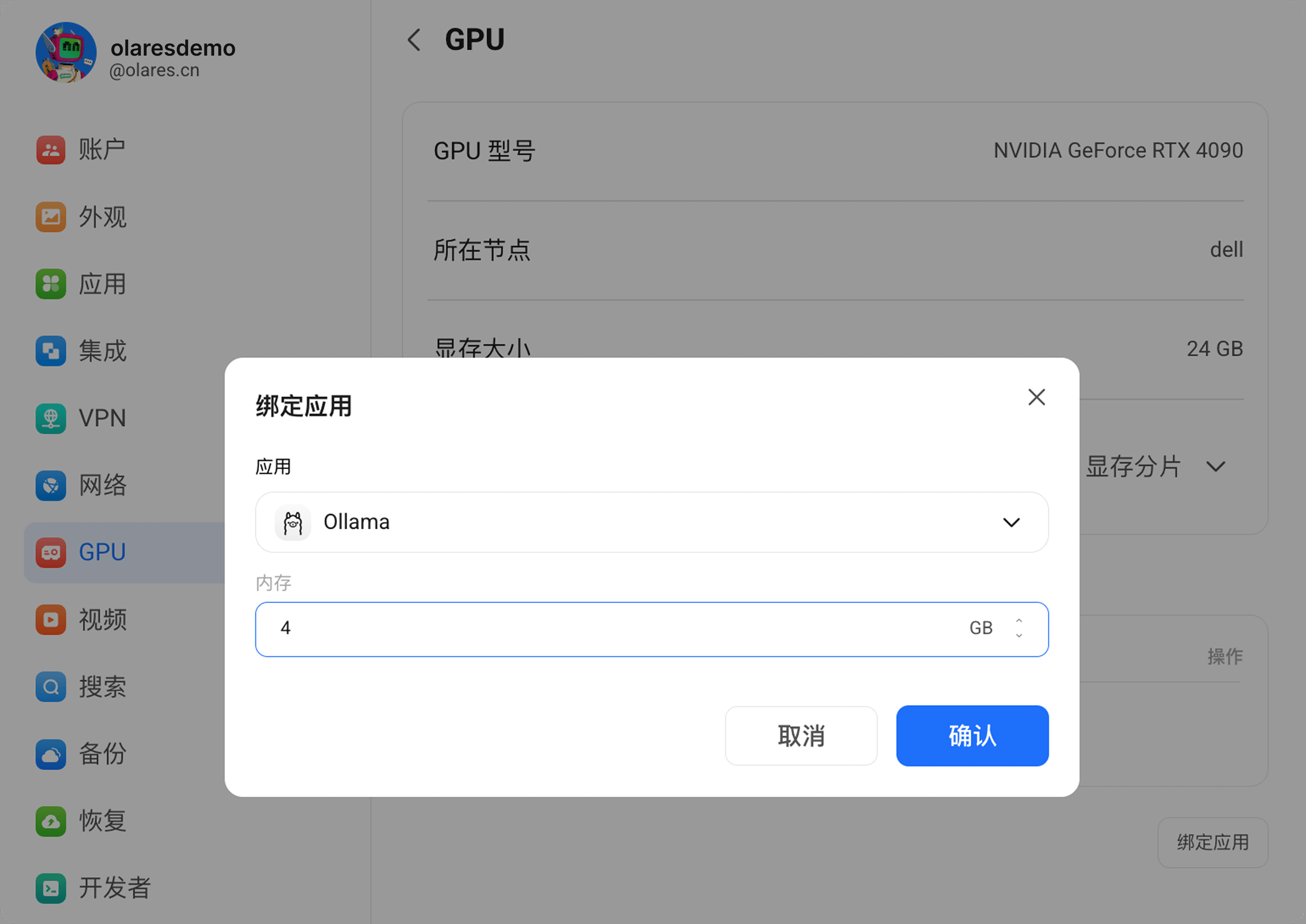
绑定应用并分配显存
在显存分片模式下,你可以绑定应用并为其设置显存上限:
- 在分配显存区域,点击绑定应用。
- 选择目标应用,设置显存大小(GB),并点击确认。
注意
所有应用的显存配额之和不能超过 GPU 的物理显存上限。
- 如有需要,重复以上步骤为其他应用分配显存。