使用过滤视图管理内容
随着 Wise 内容库日益庞大,仅靠浏览文件夹来查找特定内容可能会变得困难。你可以使用过滤视图,根据自定义规则(例如特定标签、内容类型或日期)将相关内容分组,归类到动态的“智能文件夹”中。
与普通文件夹不同,这些视图会自动更新。一旦创建完成,只要新内容符合过滤条件,就会自动出现在对应视图中,无需你手动操作。
INFO
只有来自订阅源的内容,或状态为inbox 收件箱 或 schedule 稍后阅读的内容,才能用于过滤视图。
本文将介绍如何:
- 基于已有标签和订阅源构建过滤视图。
- 使用查询语法创建自定义视图。
- 将常用视图固定到侧边栏。
- 了解更多高级过滤选项。
基于标签或订阅源快速创建视图
创建视图最快的方式,就是基于已有标签或订阅源来生成。
- 在 Wise 中,点击左下角的 settings。
- 选择标签或 RSS 订阅源。
- 找到你想使用的标签或订阅源,点击管理视图...。
- 选择操作:
添加到已有视图:将此标签/订阅源加入已有视图。
创建新视图:以此标签/订阅源为基础,新建一个独立视图,将所有相关内容集中展示。
a. 输入视图名称。
b. 点击确认保存视图。
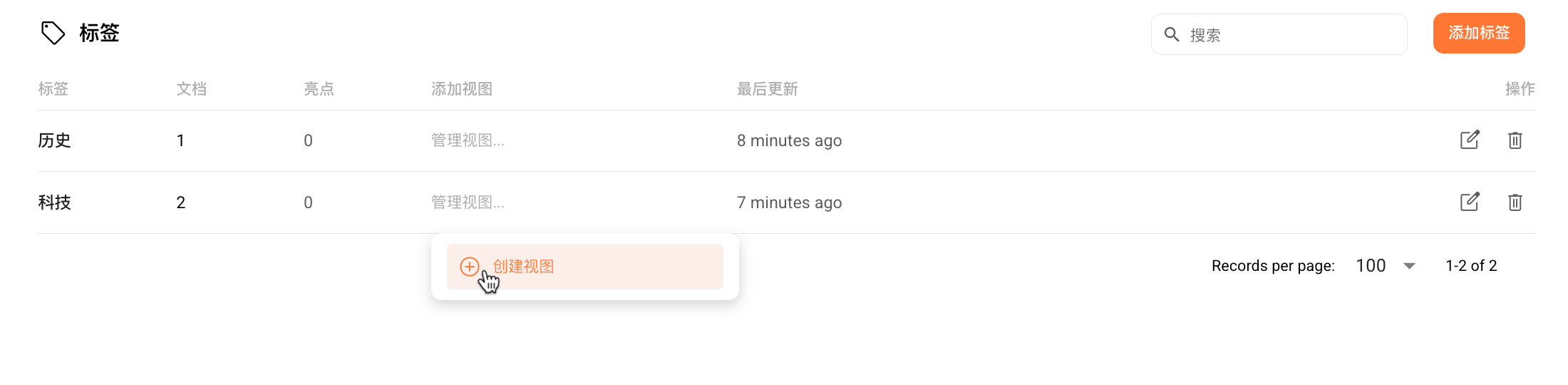
创建自定义过滤视图
如果你追求更加灵活的操作,可以使用查询语法创建视图,用更精确的条件来分组内容。
创建自定义筛选视图的方法如下:
在 Wise 中,点击左下角的 settings。
选择过滤视图。
在右上角点击添加视图。
为视图命名(例如:
AI trends)。在查询输入框中填写过滤表达式。例如:
tag:AI:匹配所有带有AI标签的内容。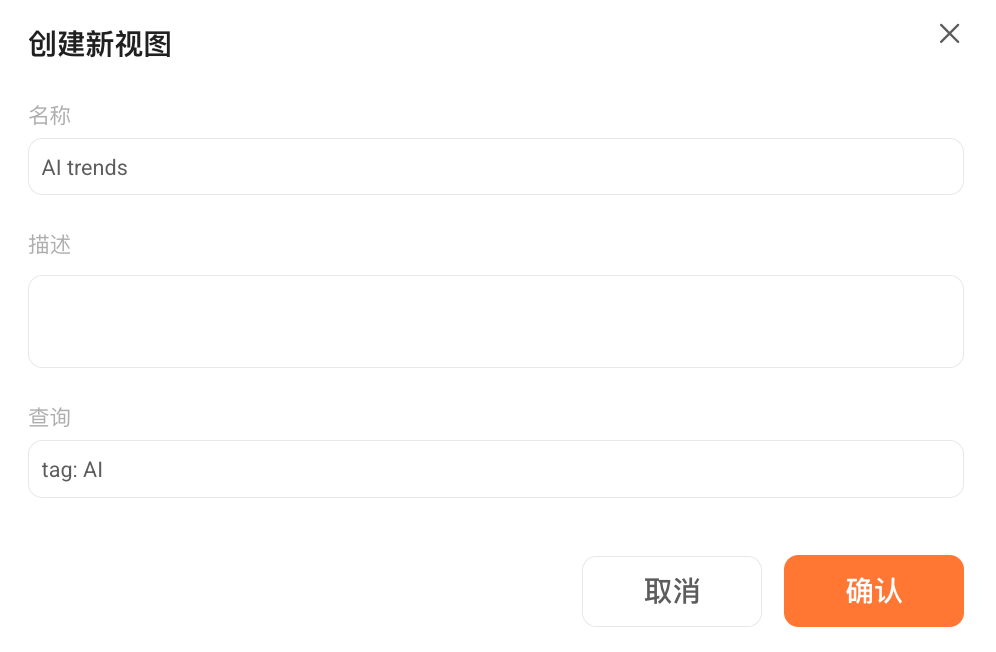
点击确认保存视图。
新视图会立即将所有符合条件的内容包含进来。
将视图固定到侧边栏
你可以将常用的筛选视图固定到侧边栏,以便一键访问。
- 在 Wise 中,点击左下角的 settings。
- 选择过滤视图。
- 通过以下任一方式固定目标视图:
- 在列表中找到目标视图,点击操作列中的 keep。
- 点击目标视图并打开,在视图页头部点击 keyboard_arrow_down,选择固定至边栏。
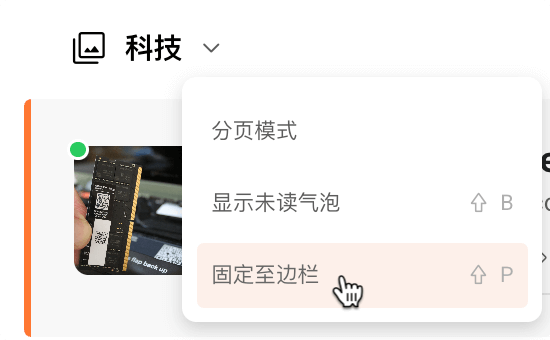
固定后的视图会显示在侧边栏,与其他导航项并列展示。
常用筛选条件与语法
若想了解所有可用筛选条件及其用法,请参考: